

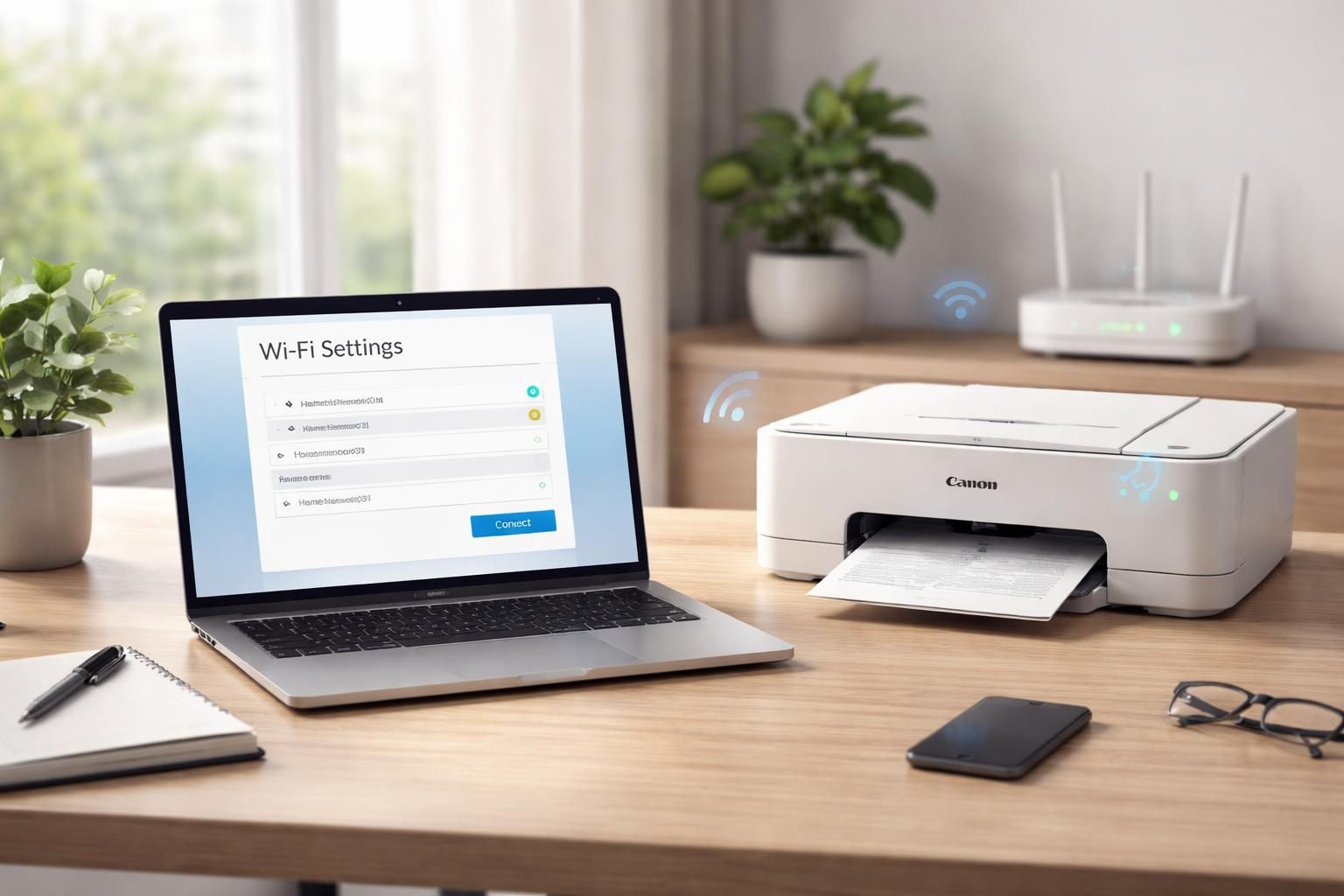
Les imprimantes Wi-Fi ont transformé notre façon d’imprimer, rendant la connectivité et l’accessibilité plus simples et plus pratiques. Ces dispositifs modernes permettent d’imprimer des documents directement depuis un ordinateur, une tablette ou un smartphone sans nécessiter de câbles physiques. Pour les utilisateurs d’imprimantes Canon, comprendre comment configurer et connecter votre imprimante à un réseau sans fil est essentiel pour maximiser les fonctionnalités de votre appareil. Que vous soyez un professionnel ayant des besoins d’impression spécifiques ou un particulier souhaitant simplifier les tâches courantes, ce guide complet vous accompagnera dans le processus d’installation de votre imprimante Canon via Wi-Fi.
Vérifiez votre connexion Internet avant de commencer
Avant d’entamer le processus de connexion de votre imprimante Canon à votre réseau Wi-Fi, il est crucial de s’assurer que votre connexion Internet fonctionne correctement. Le routeur, également connu sous le nom de point d’accès, doit être opérationnel durant toute la phase de configuration. Pour ce faire, vous pouvez procéder comme suit :
- Approchez-vous de votre routeur pour minimiser les interférences.
- Vérifiez l’état des voyants indiquant le bon fonctionnement de l’appareil, notamment ceux dédiés à la connexion Internet.
- Connectez votre ordinateur, tablette ou smartphone au réseau Wi-Fi que vous vous apprêtez à utiliser pour l’imprimante.
- Ouvrez un navigateur web pour tester votre connexion : une page web doit s’afficher sans souci.
Si l’un de ces éléments ne fonctionne pas, il sera nécessaire d’aborder ces problèmes de connexion avant de poursuivre l’installation de votre imprimante. Cela garantira un processus d’installation sans accroc et fluide.
Connexion via le bouton WPS : un processus simplifié
Si votre routeur est équipé d’un bouton de connexion WPS (Wi-Fi Protected Setup), vous pourrez bénéficier d’une méthode de connexion rapide et sans contrainte. Voici les étapes à suivre :
- Préparer l’imprimante : Allumez votre imprimante et assurez-vous qu’elle est prête à se connecter.
- Activer le mode Wi-Fi : Appuyez sur le bouton Wi-Fi de l’imprimante, ce qui devrait faire clignoter le témoin d’alimentation. Attendez que le voyant Wi-Fi clignote en bleu.
- Appuyer sur le bouton WPS : Dans les deux minutes qui suivent, appuyez sur le bouton WPS de votre routeur. Lorsqu’une connexion est établie, les voyants cesseront de clignoter et resteront allumés.
Cette méthode est non seulement rapide mais aussi sécurisée, vous éliminant de la nécessité de saisir manuellement un mot de passe. Dans le cas où le routage ne fonctionnerait pas, il serait judicieux d’explorer d’autres options.
Vérifier l’intégration de l’imprimante au réseau
Une fois que la connexion a été établie, il est essentiel de vérifier que votre imprimante Canon est correctement intégrée au réseau. Cela vous permettra de vous assurer que toutes les fonctionnalités d’impression sans fil sont accessibles. Voici comment procéder :
- Imprimez une page des paramètres réseau : Pour cela, appuyez sur le bouton “Reprendre/Annuler” jusqu’à ce que le témoin d’alimentation clignote six fois, puis relâchez-le. L’imprimante devrait imprimer une page contenant les détails de la connexion réseau.
- Vérifiez les informations sur la page : Assurez-vous que l’imprimante est connectée au bon réseau Wi-Fi et que les informations indiquent une connexion stable.
Connexion manuelle pour les appareils sans WPS
Dans le cas où votre routeur ne comporte pas de bouton WPS, une connexion manuelle via un logiciel est nécessaire. Ce processus nécessite quelques étapes pour garantir une installation réussie. Pour cela, suivez les étapes ci-dessous :
Pour les utilisateurs Windows
- Installer le logiciel : Insérez le CD-ROM fourni avec l’imprimante ou téléchargez les pilotes correspondant à votre modèle depuis le site officiel de Canon.
- Compilation des informations : Lorsque le programme s’ouvre, choisissez « Connexion réseau sans fil » parmi les options qui s’affichent.
- Configuration manuelle : Si l’imprimante n’est pas détectée, cochez « Imprimante à configurer introuvable dans la liste » et continuez.
- Configuration sans câble : Suivez les instructions à l’écran pour terminer le processus d’installation.
Pour les utilisateurs Mac
- Obtention des pilotes : Téléchargez les logiciels compatibles avec votre modèle depuis le site de Canon.
- Suivez les instructions : Lancez l’installation et sélectionnez « Connexion réseau sans fil ».
- Configurer le programme : Comme pour Windows, cochez « Imprimante à configurer introuvable » si l’imprimante n’est pas détectée et suivez les étapes.
Cette méthode manuelle nécessite plus d’étapes que la connexion WPS, mais offre néanmoins une solution accessible à tous.
Utiliser l’application Canon PRINT pour une expérience mobile
Pour ceux qui préfèrent gérer leur imprimante à partir de leur smartphone ou tablette, l’application Canon PRINT représente une option pratique. Grâce à cette application, les utilisateurs peuvent non seulement connecter leur imprimante, mais aussi imprimer et numériser directement depuis leur appareil mobile. Voici comment procéder :
- Téléchargez l’application Canon PRINT : Disponible gratuitement sur Android et iOS, trouvez l’application sur le Play Store ou l’App Store.
- Ajoutez votre imprimante : Ouvrez l’application, appuyez sur “Ajouter une imprimante” et notez les instructions à l’écran.
- Imprimez facilement : Sélectionnez le document que vous souhaitez imprimer depuis votre appareil et lancez l’impression.
Cette fonctionnalité est particulièrement utile pour ceux qui souhaitent imprimer des documents rapidement, sans avoir besoin d’un ordinateur. À la fois intuitif et efficace, le recours à l’application permet une gestion performante de vos impressions.
Dépannage des problèmes de connexion
Il peut arriver que des problèmes se présentent lors de la connexion de votre imprimante Canon en Wi-Fi. Voici une liste de solutions possibles pour résoudre les problèmes courants :
- Vérifiez les paramètres de votre réseau : Assurez-vous que le réseau est actif et que l’imprimante est à proximité du routeur.
- Redémarrez vos appareils : Parfois, redémarrer l’imprimante et le routeur peut résoudre le problème de connexion.
-
Contrôlez les pilotes
: Assurez-vous que vous disposez des derniers pilotes pour votre modèle d’imprimante, les anciens pilotes peuvent causer des incompatibilités. - Reconfiguration : Si vous n’arrivez pas à vous connecter, envisagez de réinitialiser l’imprimante aux paramètres d’usine et recommencez le processus de configuration.
Ces étapes vous permettront de résoudre la plupart des problèmes de connexion que vous pourriez rencontrer avec votre imprimante Canon en Wi-Fi.
Comparaison des différentes méthodes de connexion
| Méthode de connexion | Avantages | Inconvénients |
|---|---|---|
| WPS | Rapide, sans mot de passe | Exige un routeur compatible |
| Connexion manuelle | Compatibilité universelle | Processus plus long, nécessite des pilotes |
| Application Canon PRINT | Pratique pour les appareils mobiles, multifonction | Besoin de télécharger l’application |
Cette comparaison facilite le choix de la méthode la plus adaptée à votre situation. Quel que soit le choix, l’important est de comprendre le fonctionnement de l’imprimante et de son intégration dans votre réseau domestique.
Où trouver de l’aide supplémentaire
Si vous avez besoin d’assistance supplémentaire pour connecter votre imprimante Canon à votre réseau Wi-Fi, il existe plusieurs ressources que vous pouvez consulter :
En consultant ces sources, vous pourrez résoudre des problèmes spécifiques et maximiser l’utilisation de votre imprimante. L’objectif est de tirer le meilleur parti de cet appareil multifonction qui, bien configuré, peut s’avérer un précieux allié dans la vie professionnelle et personnelle.