

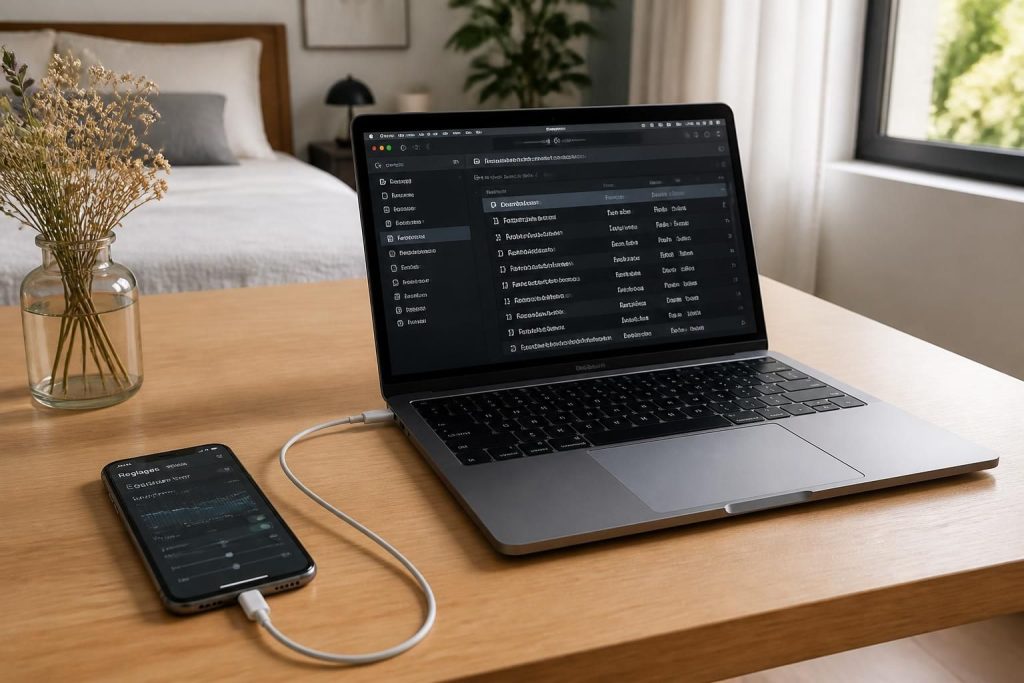
Configurer une musique en sonnerie sur un iPhone était autrefois une tâche qui nécessitait de multiples étapes et des connaissances techniques, créant ainsi une barrière pour de nombreux utilisateurs souhaitant personnaliser leur appareil. Avec l’arrivée d’iOS 26, ce processus est devenu beaucoup plus simple et accessible. Désormais, il est possible de transformer n’importe quel extrait musical en sonnerie personnalisée en quelques clics. Ce guide vous accompagnera à travers les étapes nécessaires, de la préparation du fichier audio à son transfert sur votre appareil, en passant par l’édition de la musique. Que vous souhaitiez utiliser un extrait de votre chanson préférée ou un son unique, ce processus vous permettra d’apporter une touche personnelle à votre iPhone.
Pourquoi opter pour une sonnerie personnalisée sur votre iPhone ?
Les sonneries par défaut proposées par un smartphone, bien qu’elles soient pratiques, ne reflètent pas toujours les goûts personnels de chaque utilisateur. Les sonneries standards, comme le fameux son Marimba, peuvent rapidement devenir ennuyeuses. De plus, la personnalisation des sonneries permet non seulement d’exprimer sa personnalité, mais également de rendre les appels plus agréables et distinctifs. Par exemple, avoir un extrait de votre chanson préférée peut créer une association émotionnelle qui rendra chaque appel un peu plus spécial.
Les utilisateurs cherchent souvent des moyens d’ennoblir leur expérience sonore. En effet, la possibilité de mettre de la musique en sonnerie permet de répondre à des besoins variés. Cela peut aller du désir de se démarquer auprès des amis à celui de créer une ambiance particulière lors des appels professionnels. La diversité sonore est une clé essentielle pour Many utilisateurs, et le fait d’avoir le choix d’une sonnerie personnalisée contribue largement à la satisfaction globale envers un appareil mobile.
Les avantages des sonneries personnalisées
Choisir une sonnerie personnalisée présente plusieurs avantages. En premier lieu, cela permet de renforcer l’identité sonore d’un utilisateur. Par exemple, un amateur de musique classique pourra opter pour un extrait d’une symphonie, tandis qu’un fan de rock choisira un riff emblématique. De cette manière, chaque appel devient une petite fenêtre sur les préférences personnelles.
D’autre part, les sonneries personnalisées facilitent la reconnaissance des appels, surtout dans un environnement bruyant. Avoir une sonnerie unique permet de savoir instantanément qui appelle. Cette fonctionnalité peut s’avérer cruciale lors de réunions ou d’événements où plusieurs téléphones sont susceptibles de sonner en même temps.
Finalement, utiliser une musique en sonnerie permet également d’éveiller de précieux souvenirs. Des extraits canorisés peuvent renvoyer à des moments spécifiques, évoquant des émotions ou des événements marquants. À la lumière de cela, l’importance de la personnalisation sonore sur un smartphone devient évidente.
Préparer votre musique pour en faire une sonnerie iPhone
Pour pouvoir mettre une musique en sonnerie sur iPhone, la première étape consiste à préparer le fichier audio. Il est crucial que votre extrait musical soit d’une durée maximale de 30 secondes pour être compatible avec le format de sonnerie de l’appareil. Voici les étapes à suivre pour préparer votre musique:
- Choisir le fichier audio : Il est préférable d’utiliser un fichier au format MP3, M4A, AAC ou AIFF. Assurez-vous que le fichier est accessible depuis votre ordinateur.
- Éditer la musique : Utilisez des outils d’édition audio pour découper l’extrait souhaité. Sur Windows, cela peut être fait avec Clipchamp, tandis que sur macOS, QuickTime permet d’élaguer facilement la piste audio.
- Convertir le format : Après avoir raccourci l’extrait, il sera essentiel de s’assurer que le fichier est dans un format compatible, généralement M4R pour les sonneries.
Une fois ces étapes réalisées, le fichier peut être transféré sur votre appareil. Cette préparation est essentielle pour assurer le bon fonctionnement de votre sonnerie personnalisée sur l’iPhone. Une bonne gestion des fichiers audio améliore non seulement la qualité sonore, mais également l’interface utilisateur dans le choix des sonneries. Cela garantit ainsi que vous aurez la meilleure expérience possible lors de la mise en place de votre sonnerie.
Utilisation d’iOS 26 pour mettre votre musique en sonnerie
Avec l’introduction d’iOS 26, Apple a simplifié le processus de mise en place d’une sonnerie personnalisée. Avant cette mise à jour, il était nécessaire d’utiliser des applications tierces ou d’effectuer des manipulations complexes via iTunes ou l’application Musique. Voici comment procéder pour mettre une musique en sonnerie avec iOS 26 :
- Transférer le fichier audio dans Fichiers : Stockez le fichier audio dans l’application native Fichiers d’iOS pour faciliter son accessibilité.
- Choisir la musique : Une fois dans l’application Fichiers, recherchez l’extrait audio souhaité et effectuez un appui long sur le fichier.
- Partager le fichier : Dans le menu contextuel, sélectionnez l’option ‘Partager’ et, si nécessaire, recherchez ‘Utiliser comme sonnerie’. Cela vous dirigera vers les réglages des sons de l’iPhone.
Cette méthode permet d’importer votre musique en sonnerie directement depuis l’app Fichiers. L’intégration de cette fonctionnalité est particulièrement appréciée car elle évite les installations d’applications tierces et allège le processus pour l’utilisateur. Cette simplification s’inscrit dans la tendance d’Apple vers une interface plus intuitive qui valorise l’expérience utilisateur.
Mettre votre musique en sonnerie via iTunes ou l’application Musique
Pour ceux qui préfèrent utiliser la méthode traditionnelle via iTunes ou l’application Musique, voici les étapes à suivre. Bien que cette méthode soit un peu plus longue, elle reste entièrement fonctionnelle et efficace.
- Lancer iTunes ou Musique : Téléchargez et ouvrez l’application iTunes sur Windows ou l’application Musique sur macOS. Si vous ne l’avez pas, téléchargez iTunes depuis le site officiel.
- Importer votre fichier audio : Glissez le fichier audio dans la bibliothèque de l’application pour le rendre accessible.
- Définir votre extrait : Faites un clic droit sur le fichier, accédez aux options et définissez les cases début et fin pour le morceau que vous souhaitez utiliser comme sonnerie.
- Créer une version réduite : Dans le menu Fichier, choisissez ‘Convertir’ puis ‘Créer une version AAC’ pour obtenir le fichier audio au format adéquat.
- Modifier l’extension : Changez l’extension de .m4a en .m4r pour que le fichier soit reconnu comme sonnerie par l’iPhone.
Cette méthode classique, bien qu’un peu plus fastidieuse, continue d’être utile pour ceux qui ont déjà des fichiers musicaux stockés dans leur bibliothèque. Veillez simplement à suivre chaque étape pour garantir que la sonnerie fonctionne comme prévu.
Transférer la sonnerie sur votre iPhone
Une fois que votre fichier est prêt, il est temps de le transférer sur votre iPhone pour que vous puissiez l’utiliser comme sonnerie. Voici comment procéder :
- Connecter l’appareil : Utilisez un câble USB pour relier votre iPhone à votre ordinateur. Assurez-vous d’autoriser la connexion si demandé.
- Transférer le fichier : Dans iTunes ou l’application Musique, faites glisser le fichier .m4r sur le nom de votre iPhone dans la section de la bibliothèque.
- Déconnecter et sélectionner la sonnerie : Une fois le transfert terminé, déconnectez l’iPhone, puis accédez aux Réglages > Sons et vibrations > Sonnerie pour choisir votre nouvelle sonnerie.
Cette procédure garantit que votre sonnerie est maintenant disponible et peut être facilement sélectionnée dans les paramètres de son. Cette méthode est également un excellent moyen d’assurer que vos fichiers audio personnalisés sont intégrés et accessibles dans votre appareil.
Choisir le bon extrait musical pour votre sonnerie
La sélection de la musique à utiliser comme sonnerie ne doit pas être prise à la légère. Plusieurs facteurs entrent en jeu pour s’assurer que l’extrait choisi soit agréable à entendre et approprié pour différents contextes. Voici quelques conseils pour choisir votre sonnerie :
- Longueur appropriée : Évitez les morceaux trop longs. Privilégiez des extraits courts qui capturent l’essence de la chanson.
- Type de musique : Choisissez un style musical qui vous ressemble et qui correspond à la situation. La musique atmosphérique peut convenir pour les moments calmes, tandis que quelque chose de plus dynamique peut être idéal pour un réveil.
- Clarté sonore : Assurez-vous que la qualité audio du fichier est optimale pour éviter toute distorsion lors de la lecture.
Ces conseils permettent de garantir que votre sonnerie ne soit pas seulement un morceau de musique, mais une véritable extension de votre identité sonore. Investir du temps dans le choix de votre sonnerie peut enrichir considérablement l’expérience utilisateur de votre iPhone.
Exemples de sonneries musicales populaires pour iPhone
Il existe de nombreuses chansons et extraits qui fonctionnent particulièrement bien comme sonneries sur l’iPhone. Voici un classement des morceaux fréquemment utilisés et appréciés par les utilisateurs :
| Extrait Musical | Artiste | Durée Recommandée |
|---|---|---|
| Shape of You | Ed Sheeran | 30 secondes |
| Blinding Lights | The Weeknd | 20 secondes |
| Rolling in the Deep | Adele | 25 secondes |
| Uptown Funk | Mark Ronson ft. Bruno Mars | 30 secondes |
| Don’t Start Now | Dua Lipa | 15 secondes |
Ces morceaux illustrent comment il est possible de transformer des sons populaires en sonneries personnalisées. Que vous souhaitiez une musique énergique ou mélancolique, opter pour des extraits connus peut apporter de la joie à votre quotidien numérique.