
L’application Upday, intégrée par défaut sur les smartphones Samsung Galaxy, est souvent décrite comme une solution pratique pour accéder à des nouvelles personnalisées. Toutefois, de nombreux utilisateurs se plaignent de son caractère intrusif, en raison des notifications fréquentes et de son emplacement par défaut sur l’écran d’accueil. Pour ceux qui préfèrent une interface plus épurée et moins encombrée, désactiver ou supprimer Upday devient une nécessité. Cet article examine de façon approfondie les différentes méthodes pour gérer Upday, que ce soit en désactivant ses notifications ou en le retirant de l’écran d’accueil. De plus, des alternatives viables à cette application sont également présentées, permettant aux utilisateurs de personnaliser leur expérience d’utilisation sans avoir à faire face à des interruptions intempestives. Une lecture cruciale pour quiconque souhaite optimiser son expérience avec son appareil mobile Samsung Galaxy.
Qu’est-ce qu’Upday et quel est son rôle dans l’écosystème Samsung ?
Upday est une application d’agrégation de nouvelles, développée par Axel Springer. Son rôle principal est de fournir un accès rapide aux informations provenant de plus de 5 000 sources d’actualités. Il est souvent préinstallé sur les smartphones Samsung Galaxy, ce qui augmente son accessibilité pour un grand nombre d’utilisateurs. La plateforme vise à adapter le contenu selon les préférences de chaque utilisateur, lui permettant ainsi de recevoir des nouvelles personnalisées. L’interface affiche des titres d’articles sélectionnés par une équipe éditoriale qui garantit la pertinence et la fraîcheur de l’information.
Les utilisateurs peuvent bénéficier de plusieurs fonctionnalités, telles que la possibilité de créer un fil d’actualités adapté à leurs intérêts, sans avoir à s’inscrire ni à fournir d’informations personnelles. Toutefois, cette qualité de service peut se retourner contre elle. En effet, la nature intrusive des notifications constantes et la charge visuelle liée à la présence de l’application sur l’écran d’accueil peuvent devenir irritantes pour de nombreux utilisateurs. Dans ces cas, une gestion proactive de cette application s’avère utile afin d’optimiser l’expérience utilisateur.
Caractéristiques d’Upday et impact sur l’utilisateur
La valeur ajoutée d’Upday réside principalement dans sa capacité à centraliser des informations provenant de différentes sources. Parmi ses caractéristiques les plus appréciées, on trouve :
- Actualités à la Une: Cette section présente les gros titres sélectionnés par l’équipe éditoriale locale.
- Personnalisation des nouvelles: Les utilisateurs peuvent créer un fil d’actualités sur mesure basé sur leurs centres d’intérêt.
- Pas de compte requis: La plupart des fonctionnalités sont accessibles sans inscription, ce qui simplifie l’accès à l’information.
Cependant, ces avantages peuvent se transformer en inconvénients. La centralisation d’informations pertinentes peut entraîner un afflux constant de notifications qui, pour certains, semble être une surcharge d’informations. En conséquence, de nombreux utilisateurs de Samsung Galaxy recherchent des solutions pour désactiver ou supprimer Upday, quels que soient leurs modèles. Cela soulève la question de l’équilibre entre bénéficier d’une application informative et maintenir une interface fonctionnelle et épurée.
Comment désactiver Upday via les paramètres du téléphone
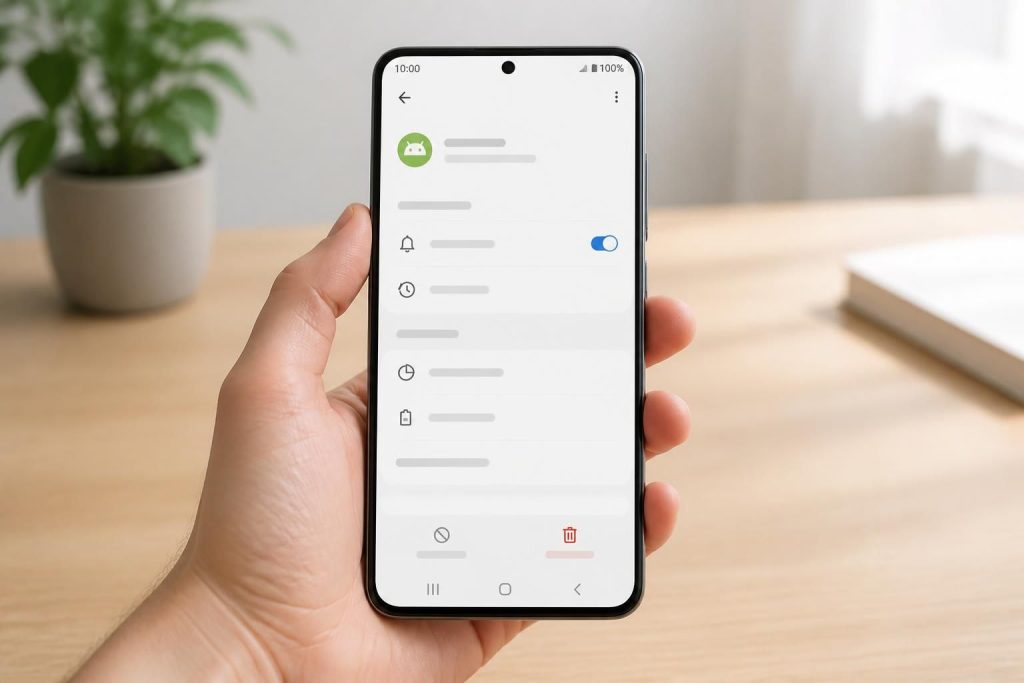
Pour ceux qui souhaitent réduire l’impact d’Upday sur leur quotidien sans supprimer complètement l’application, la désactivation directe depuis les paramètres du téléphone est une méthode efficace. Voici comment procéder :
- Accéder aux paramètres: Ouvrez l’application Paramètres sur votre Samsung Galaxy.
- Rendez-vous dans le menu Applications: Faites défiler et sélectionnez l’onglet Applications.
- Trouver Upday: Parmi la liste des applications, localisez Upday.
- Désactiver l’application: Appuyez sur la fonction Désactiver, la procédure empêche l’application de fonctionner en arrière-plan et de s’afficher sur l’écran d’accueil.
Cela contribue à réduire les distractions engendrées par l’application sans pour autant la supprimer définitivement. Selon des experts en gestion d’applications, cette méthode est souvent suffisante pour améliorer l’optimisation de l’interface tout en conservant l’accès à l’application si besoin.
Désactiver les notifications d’Upday
Une autre voie pour retrouver une tranquillité d’esprit sans passer par la désactivation totale d’Upday est de simplement stopper les notifications. Cela permet de conserver l’accès à l’application tout en évitant d’être constamment dérangé. Voici comment effectuer cette opération :
- Ouvrez l’application Upday: Depuis l’écran d’accueil, balayez vers la gauche pour accéder à Upday.
- Accéder aux paramètres: Appuyez sur les trois points en haut à droite pour ouvrir le menu.
- Désactiver les notifications: Éditez l’option Notifications et basculez sur Off.
En désactivant les notifications, vous évitez que des alertes surviennent en pleine utilisation du téléphone. Cette solution représente souvent un bon compromis entre ne pas vouloir supprimer Upday tout en cherchant une gestion optimisée de l’interface.
Supprimer Upday de l’écran d’accueil pour une interface épurée
Pour ceux qui optent pour une interface plus épurée sans désinstaller l’application, retirer Upday de l’écran d’accueil est une excellente option. Ce processus est simple et ne nécessite pas d’applications tierces. Voici les étapes à suivre :
- Appuyez longuement sur l’écran d’accueil: Sur une surface vide de l’écran d’accueil, maintenez votre doigt appuyé pour accéder aux options.
- Accéder aux Widgets: Faites défiler vers la droite pour trouver l’onglet Upday.
- Supprimer Upday: Désactivez le widget ou retirez-le de l’écran d’accueil.
Cela libère de l’espace sur votre écran d’accueil et offre une vue plus claire des autres applications. Toutefois, cette démarche ne désactive pas Upday, mais rend son accès moins visible.
Utilisation de logiciels tiers pour gérer Upday
Pour certains utilisateurs souhaitant retirer Upday de manière plus définitive, plusieurs logiciels tiers, comme DroidKit, peuvent être employés. Ces outils promettent la suppression complète d’applications préinstallées, tout en offrant d’autres avantages tels que :
- Optimisation de l’espace de stockage: Libération de mémoire en supprimant des applications inutiles.
- Gestion des données inutiles: Nettoyage des fichiers résiduels parfois laissés par des applications.
Cependant, il est impératif de noter que l’utilisation d’applications tierces doit être abordée avec prudence. Assurez-vous de télécharger des outils fiables et de bonne réputation. Plusieurs utilisateurs ont rapporté des expériences positives, mais l’aspect sécurité reste un facteur à considérer.
Tableau récapitulatif des solutions pour supprimer Upday
| Méthode | Facile | Définitive | Risque |
|---|---|---|---|
| Désactivation via Paramètres | Oui | Non | Aucun |
| Désactiver les notifications | Oui | Non | Aucun |
| Suppression du widget | Oui | Non | Aucun |
| Utilisation d’un logiciel tiers | Non | Oui | Moyen |
Ce tableau récapitulatif permet de visualiser rapidement les différentes méthodes disponibles pour gérer Upday sur un smartphone Samsung Galaxy. Les utilisateurs peuvent ainsi choisir la solution qui convient le mieux à leurs besoins en matière de gestion d’application.
Alternatives recommandées à Upday pour personnaliser vos actualités
Pour ceux qui se sentent frustrés par Upday, plusieurs alternatives existent qui offrent des fonctionnalités similaires, mais avec une interface et une gestion des notifications plus adaptées aux préférences individuelles. Parmi celles-ci, on peut citer :
- Actualités de Google: Fournit un agrégation des infos avec un système de recommandations personnelles, tout en permettant de suivre des sujets spécifiques.
- Feedly: Permet de gérer ses propres flux d’actualités et blogs, parfait pour les utilisateurs qui veulent personnaliser leur expérience.
- Flipboard: Présente un style de présentation de type magazine, offrant une interface agréable et personnalisable.
- Microsoft Start: Propose une expérience de lecture personnalisée, similaire à celle d’Upday, mais avec l’ajout d’une synchronisation entre appareils.
Ces solutions alternatives permettent non seulement d’accéder à des actualités, mais également de gérer les interruptions et de garder une interface épurée, selon le goût de chacun.
Comment réactiver Upday si besoin
Si, après avoir désactivé Upday, vous choisissez de le réactiver, le processus est également simple. Voici les étapes à suivre :
- Accéder à la section Applications: Ouvrez l’application Paramètres sur votre téléphone.
- Trouver Upday: Recherchez Upday dans la liste des applications.
- Activer l’application: Cliquez sur Activer pour la réinsérer dans le système.
Cela permet de bénéficier à nouveau des services d’Upday tout en ayant la liberté de gérer sa présence sur l’appareil selon les besoins.