
Un clavier USB qui ne répond plus après une mise en veille, des touches qui s’inversent ou une disposition clavier qui change sans raison : avant de chercher à réinitialiser un clavier USB, il faut d’abord distinguer ce qui relève du matériel, du pilote ou simplement d’un mauvais branchement. La réinitialisation ne résout pas tout, et certaines étapes évitent de perdre du temps sur la mauvaise piste.
Débrancher et rebrancher : la première étape souvent suffisante
Un clavier USB filaire standard n’a généralement pas besoin d’une réinitialisation logicielle. Selon Dell, la plupart des problèmes se résolvent en commençant par le branchement lui-même.
Voici les vérifications à faire dans l’ordre :
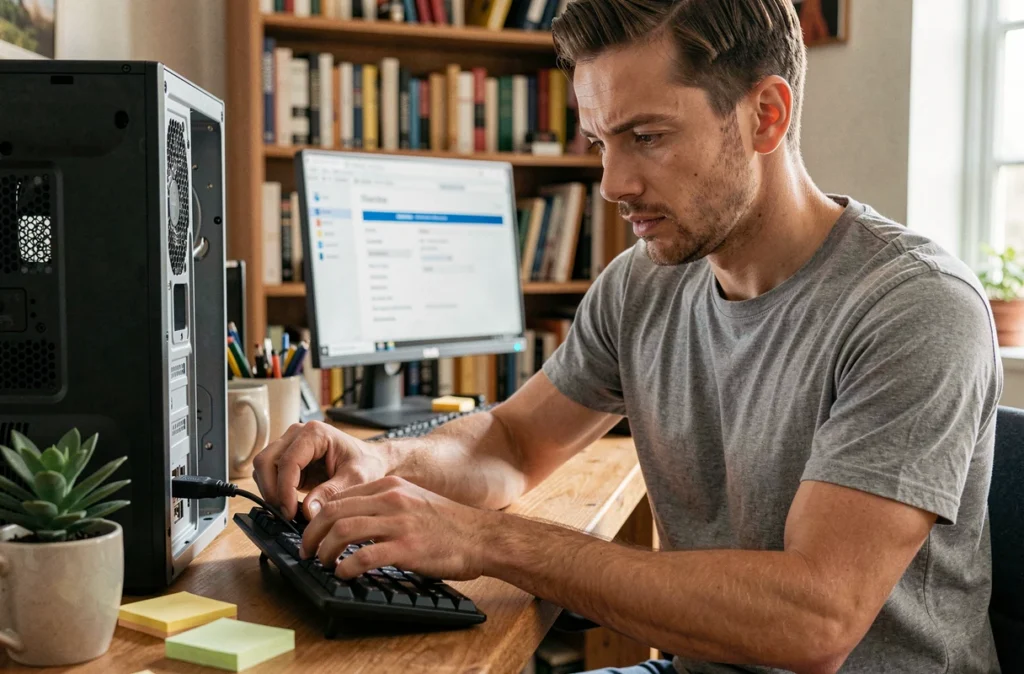
- Débrancher le câble USB, attendre quelques secondes, puis rebrancher directement dans un port USB du boîtier ou de l’ordinateur portable, sans hub ni adaptateur intermédiaire.
- Tester un autre port USB sur la même machine. Un port défaillant peut simuler un clavier mort.
- Brancher le clavier sur un autre ordinateur. S’il fonctionne ailleurs, le problème vient du PC d’origine. S’il ne répond sur aucun appareil, la panne est matérielle.
Ce test simple permet de distinguer un défaut matériel d’un problème logiciel avant d’aller plus loin.
Réinitialiser le pilote clavier dans Windows
Si le clavier fonctionne sur un autre PC mais reste muet sur le vôtre, le pilote est souvent en cause. Windows gère lui-même les pilotes des claviers USB standard, mais il peut arriver qu’un pilote soit corrompu après une mise à jour ou un arrêt brutal.
Via le Gestionnaire de périphériques
Ouvrez le Gestionnaire de périphériques (clic droit sur le menu Démarrer, puis « Gestionnaire de périphériques »). Déroulez la catégorie « Claviers », faites un clic droit sur votre clavier USB et choisissez « Désinstaller le périphérique ». Débranchez ensuite le clavier, rebranchez-le : Windows réinstalle automatiquement le pilote de base.
Cette manipulation prend moins d’une minute et résout la majorité des pannes logicielles sur clavier USB.
Vérifier la gestion de l’alimentation USB
Un clavier qui cesse de répondre après une mise en veille peut être victime de la gestion d’énergie de Windows. Dans le Gestionnaire de périphériques, ouvrez les propriétés de votre contrôleur hôte USB (sous « Contrôleurs USB »), onglet « Gestion de l’alimentation », et décochez « Autoriser l’ordinateur à éteindre ce périphérique pour économiser de l’énergie ». Ce réglage est utile à tester, mais Dell précise qu’il vaut mieux le rétablir si le problème ne vient pas de là.
Réinitialiser la disposition clavier sous Windows
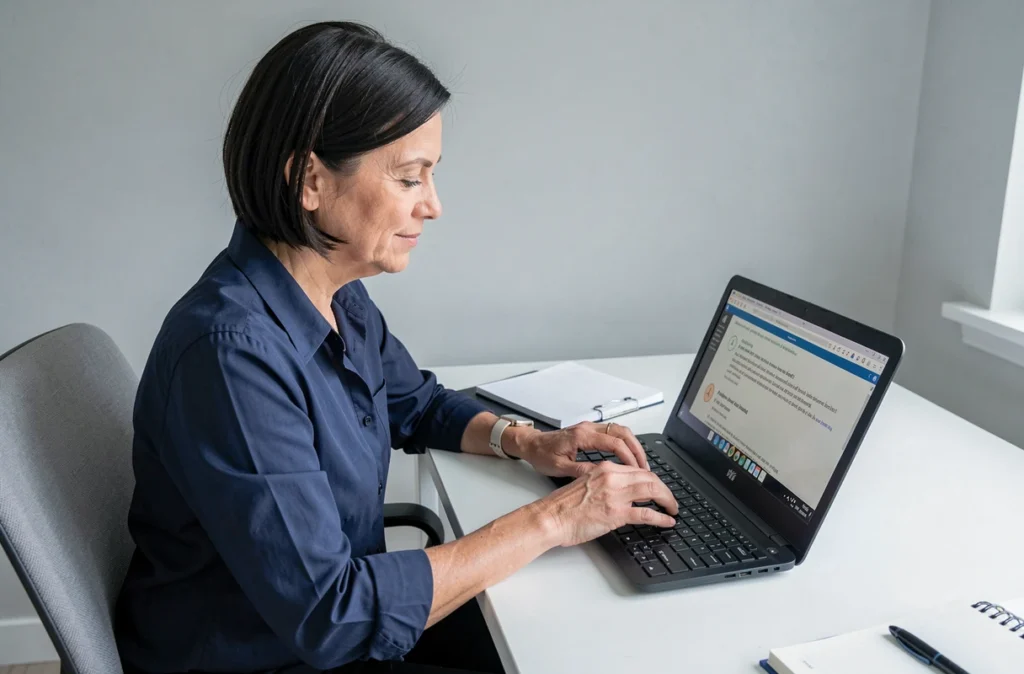
Autre cas fréquent : les touches ne correspondent plus à ce qui s’affiche à l’écran. On tape « a », on obtient « q ». Ce n’est pas une panne du clavier, c’est un problème de disposition clavier dans les paramètres Windows.
Pour corriger ça, allez dans Paramètres > Heure et langue > Langue et région. Vérifiez que la langue d’affichage correspond bien à votre clavier physique (AZERTY pour un clavier français). Si une deuxième disposition est installée, supprimez-la. On peut aussi basculer rapidement entre les dispositions avec le raccourci Alt + Maj ou Windows + Espace.
Cette confusion entre AZERTY et QWERTY survient souvent après une mise à jour de Windows ou l’installation d’un logiciel en anglais.
Réinitialiser un clavier mécanique USB avec macro ou firmware
Les claviers mécaniques avec logiciel de personnalisation (macros, rétroéclairage programmé, profils) suivent une logique différente. Certains modèles stockent leurs réglages dans une mémoire interne : une réinitialisation efface ces profils et repart sur les paramètres d’usine.
Combinaison de touches au branchement
Sur de nombreux claviers mécaniques, la procédure consiste à débrancher le clavier, maintenir une touche spécifique (souvent Échap ou une combinaison indiquée dans la notice), puis rebrancher le câble USB tout en maintenant la touche. Un voyant clignote pour confirmer la réinitialisation. Cette procédure varie selon le fabricant : consultez la documentation de votre modèle.
Via le logiciel constructeur
Si votre clavier est accompagné d’un logiciel (iCUE, Synapse, G HUB ou autre), la réinitialisation usine se trouve généralement dans les paramètres du profil. Attention : cette opération supprime tous vos raccourcis et profils personnalisés. Exportez-les avant si le logiciel le permet.
Quand la réinitialisation ne suffit pas
Sur un clavier USB filaire sans firmware personnalisable, les possibilités de réinitialisation sont limitées. On agit sur le pilote, sur le port, sur la disposition. Ce qui ne peut pas se corriger par logiciel, c’est une touche physiquement défaillante, un câble USB endommagé ou un port qui ne délivre plus assez de courant.
Le test sur un second ordinateur reste le meilleur indicateur : si le clavier ne répond sur aucun appareil après avoir été branché directement (sans hub), la réparation ou le remplacement devient la seule option réaliste.
Pour les pannes liées au port USB de l’ordinateur lui-même, un concentrateur USB alimenté peut contourner temporairement le problème en attendant un diagnostic plus approfondi.