

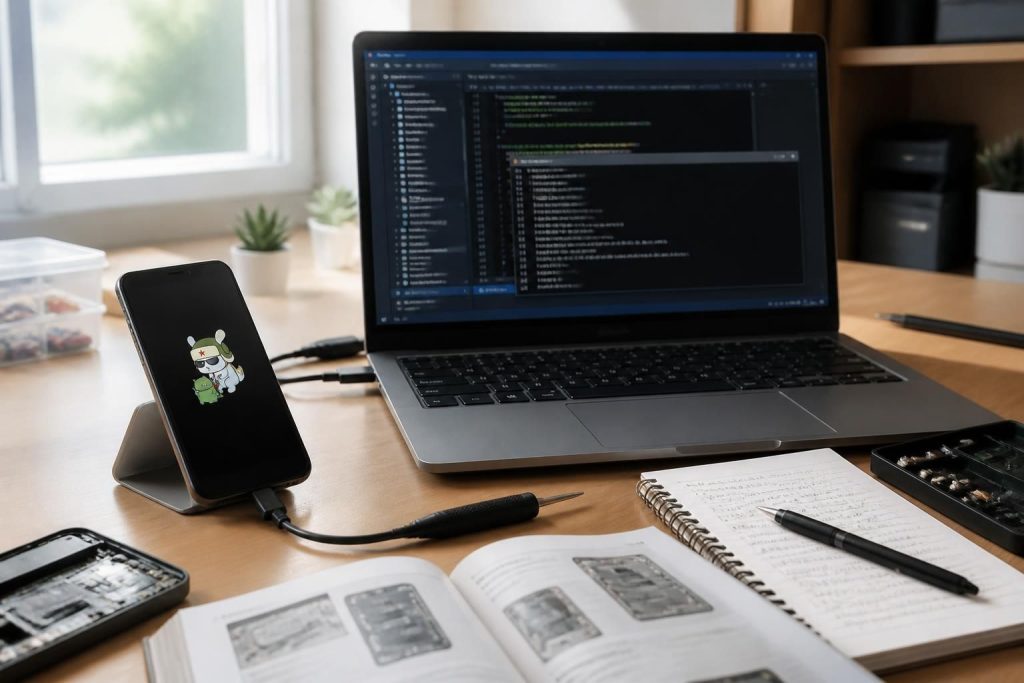
Le mode Fastboot est un terme couramment cité par les utilisateurs de téléphones Xiaomi et Redmi, notamment lorsque leur appareil entre de façon inattendue dans cet état. Comprendre ce mode et les problèmes qu’il peut engendrer représente un enjeu capital pour préserver l’intégrité de vos données et l’usage de votre appareil. Dans cette analyse, nous examinerons les causes fréquentes d’activation du mode Fastboot, les méthodes pour y accéder, ainsi que les solutions pour en sortir sans perdre vos informations personnelles. De l’entrée en Fastboot jusqu’au déverrouillage du bootloader, cet article fournit des informations clés afin de vous accompagner à travers le processus de manière sécurisée et éclairée.
Pourquoi votre téléphone Xiaomi entre en mode Fastboot
Le mode Fastboot est conçu principalement pour les interventions techniques. Sa fonction première est d’établir une communication entre le smartphone et un ordinateur, permettant ainsi des actions telles que l’installation de nouvelles versions du système ou le flashage d’une ROM. Ce mode peut s’activer pour diverses raisons, dont certaines peuvent sembler anodines.
Un des déclencheurs les plus fréquents est un appui involontaire sur la combinaison de touches Volume Bas + Power. En effet, cette action est souvent accidentelle, notamment lorsque l’appareil est manipulé sans attention ou lorsque la coque du téléphone exerce une pression sur ces boutons. De nombreux utilisateurs ont déjà rencontré cette situation, entraînant l’entrée non désirée dans le mode Fastboot.
Les mises à jour système incomplètes représentent également une cause notable d’activation de ce mode. En cas de problème durant l’installation de mises à jour de MIUI, le téléphone peut se verrouiller dans le mode Fastboot pour éviter des erreurs plus graves. Julien, un expert en technologie, observe ce phénomène sur plusieurs modèles de Redmi, souvent après des mises à jour échouées.
Un dysfonctionnement du système Android peut également déclencher cette situation, indiquant une nécessité d’intervention rapide pour restaurer l’appareil à un état fonctionnel. En outre, des interventions manuelles, comme l’installation d’un root ou un flash non officiel, augmentent le risque de démarrage en Fastboot, car elles modifient les fichiers systémiques de l’appareil.
Les situations courantes menant au mode Fastboot
- Appui accidentel sur les boutons Volume Bas + Power pendant l’allumage.
- Mise à jour système interrompue ou corrompue lors du déploiement de MIUI.
- Blocage Android provoqué par un bug ou une application défaillante.
- Manipulations techniques comme le root, flash ROM non officielle, ou déverrouillage bootloader.
Comment entrer facilement en mode Fastboot sur un Redmi
Il est parfois nécessaire d’entrer volontairement en mode Fastboot pour des raisons variées, telles que le déverrouillage du bootloader ou la mise à jour du système. La méthode la plus courante pour y accéder consiste à éteindre entièrement le téléphone, puis à maintenir simultanément les boutons Volume Bas et Power pendant quelques secondes. L’écran affichera alors le mode Fastboot, identifiable par l’icône du célèbre lapin.
Pour une méthode alternative, l’utilisation de l’outil ADB (Android Debug Bridge) s’avère efficace. Cette méthode est facilement accessible pour les utilisateurs d’ordinateurs. Il suffit de connecter le Redmi via un câble USB, de lancer une interface de commande et d’y saisir la commande adb reboot bootloader. Cette action redémarre l’appareil directement en mode Fastboot sans nécessiter d’appui physique sur les boutons.
Cette approche est particulièrement pertinente pour les appareils dont les boutons peuvent être endommagés, évitant ainsi des risques inutiles en faveur d’une manipulation technique sécurisée. Cela est particulièrement utile dans un cadre professionnel où la disponibilité du téléphone est cruciale.
Guide pas à pas pour entrer en mode Fastboot
- Éteindre complètement le téléphone Redmi.
- Maintenir simultanément les boutons Volume Bas et Power jusqu’à ce que l’écran Fastboot s’affiche.
- Alternativement, utiliser un ordinateur pour envoyer la commande ADB : adb reboot bootloader.
Sortir du mode Fastboot : méthodes simples et fiables
Rester bloqué en mode Fastboot peut être préoccupant, mais des solutions existent pour retrouver l’usage normal de votre téléphone. Une première méthode souvent recommandée est le redémarrage forcé. Cela implique de maintenir le bouton Power enfoncé pendant une dizaine de secondes, jusqu’à ce qu’une vibration se fasse sentir.
Si cette technique ne s’avère pas efficace, l’utilisation d’un ordinateur avec les outils ADB/Fastboot offre davantage d’options. Après installation des pilotes nécessaires, il est possible d’exécuter la commande fastboot reboot pour forcer un redémarrage du système et sortir du mode Fastboot.
Le mode récupération peut également servir de recours en cas de difficulté persistance. Pour y accéder, il suffit d’éteindre le téléphone, d’appuyer simultanément sur les boutons Volume Haut et Power, puis de sélectionner l’option « Reboot to system ». Ce processus permet de relancer l’OS MIUI de manière sécurisée.
Options de sortie du mode Fastboot
| Solution | Description | Risques | Indications d’utilisation |
|---|---|---|---|
| Redémarrage forcé | Appui long sur Power jusqu’au redémarrage | Aucun | Blocage sans raison apparente ou bug mineur |
| Commande fastboot reboot | Utilisation ADB/Fastboot via PC pour forcer le reboot | Faible, nécessite installation des pilotes | Mode fastboot accessible, boutons défectueux |
| Mode récupération | Accès au recovery via Volume Haut + Power, option reboot | Faible, peut entraîner réinitialisation si mal utilisée | Blocage persistant ou besoin de flash-ROM |
| Flash ROM complète | Réinstallation via Mi Flash Tool, efface les données | Élevé, perte des données sans sauvegarde | Cas extrême, échec de toutes les autres méthodes |
Quelques précautions à prendre après un blocage en Fastboot
Sortir du mode Fastboot ne se limite pas à une manipulation technique. Prendre certaines précautions peut réduire les chances d’une récurrence de ce blocage. Tout d’abord, vérifiez régulièrement vos boutons physiques, notamment le bouton Volume Bas, pour s’assurer qu’ils ne soient pas coincés ou bloqués par des résidus ou des coques additionnelles.
Une mise à jour régulière de votre système MIUI est également un bon moyen d’optimiser la stabilité globale de l’appareil. Les mises à jour apportent souvent des corrections de bugs qui peuvent prévenir des problèmes futurs. Il est également conseillé d’être vigilant par rapport aux applications qui tentent d’obtenir des accès root, car cela peut compromettre la sécurité de votre appareil.
Si le bootloader est déverrouillé, soyez conscient des risques associés. Bien que cela favorise la personnalisation, cela expose aussi votre appareil à des démarrages intempestifs en Fastboot.
Conseils pratiques pour éviter les problèmes
- Vérifiez régulièrement l’état fonctionnel des boutons physiques.
- Maintenez toujours le logiciel à jour avec les dernières versions officielles de MIUI.
- Évitez les applications à risque nécessitant des accès élevés.
- Si votre bootloader est déverrouillé, faites preuve de prudence.
- Effectuez des sauvegardes régulières avant toute manipulation avancée.
Outils et solutions avancés : Flash ROM et déverrouillage bootloader
Lorsque les solutions simples n’aboutissent pas, un passage à des techniques plus avancées peut devenir inévitable. Flasher une ROM, qu’elle soit officielle ou personnalisée, permet de restaurer le système, mais comporte également des risques. L’outil Mi Flash Tool est l’application recommandée par Xiaomi pour cette tâche, assurant ainsi un processus sûr et efficace.
Avant de procéder au flash, il est nécessaire de déverrouiller le bootloader. Cela permet de modifier les fichiers système, mais entraîne une réinitialisation de l’appareil, ce qui signifie que toutes les données présentes seront perdues si aucune sauvegarde préalable n’est effectuée.
Étapes pour flasher une ROM
- Sauvegarder toutes vos données personnelles sur un support externe.
- Activer le mode développeur dans les paramètres du téléphone.
- Déverrouiller le bootloader via Mi Unlock en utilisant un compte Xiaomi associé.
- Télécharger la ROM officielle compatible avec votre modèle de téléphone.
- Utiliser Mi Flash Tool pour effectuer le flashage de l’image de manière sécurisée.
Avantages et risques liés au déverrouillage du bootloader
| Avantages | Risques |
|---|---|
| Installation de ROM personnalisées | Perte de la garantie officielle Xiaomi |
| Accès avancé au système pour bidouillage | Risque accru de plantage et blocages en Fastboot |
| Possibilité de supprimer des bloatwares ou d’ajouter des fonctionnalités | Mises à jour OTA non compatibles automatiquement |
| Expérience utilisateur plus flexible | Nécessité de sauvegardes fréquentes pour éviter des pertes |