
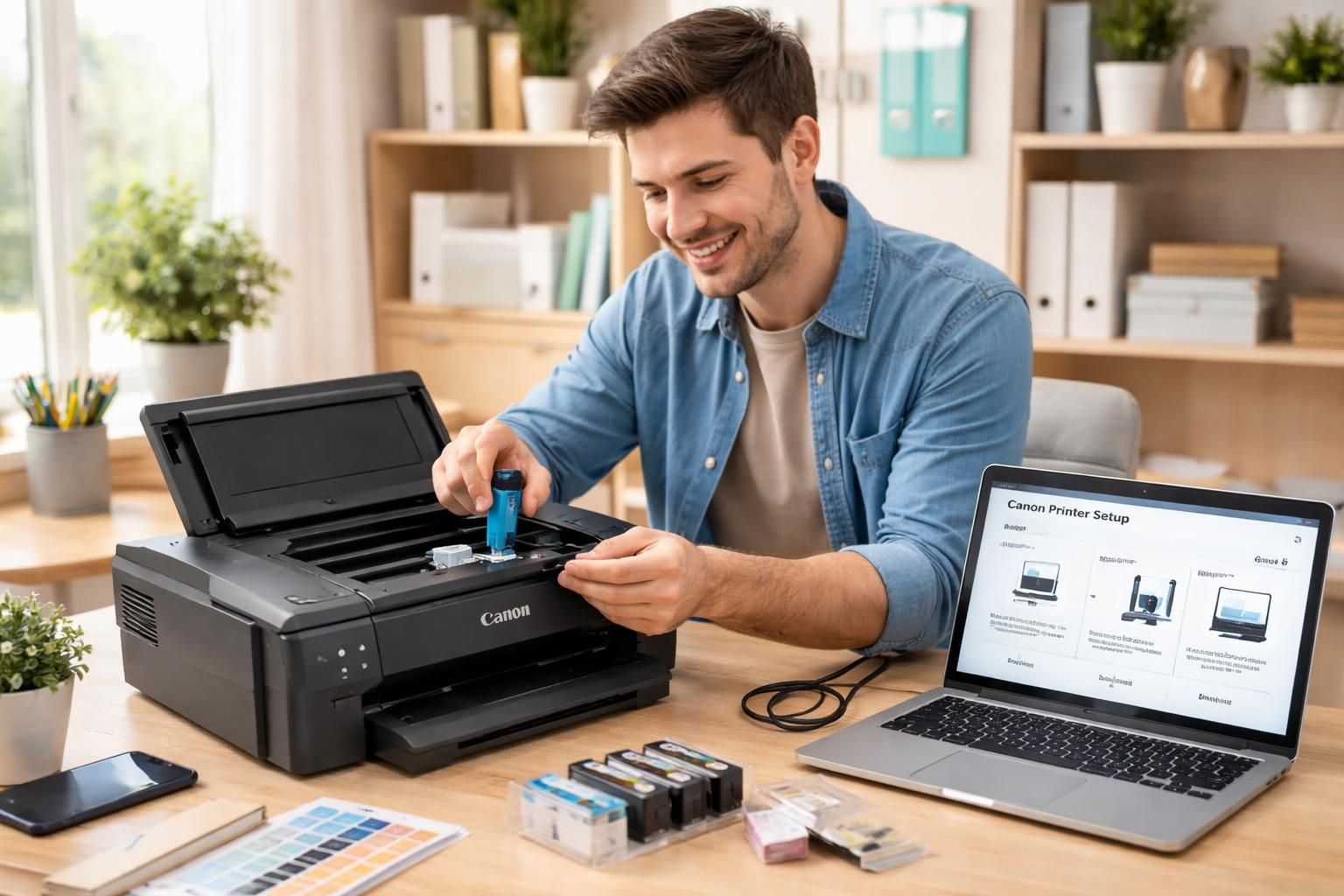
La configuration d’une imprimante Canon peut sembler complexe pour les novices, mais grâce à des étapes claires et des méthodes adaptées, cette tâche devient accessible. Que vous possédiez un modèle PIXMA, MAXIFY ou autre, chaque étape de la configuration joue un rôle crucial dans l’efficacité de votre imprimante. De la préparation initiale aux réglages finaux, ce guide vous accompagne tout au long du processus. Vous apprendrez à connecter votre imprimante en Wi-Fi ou via USB, à installer les pilotes nécessaires et à résoudre les problèmes potentiels. Préparez-vous à tirer le meilleur parti de votre imprimante Canon.
Préparation à l’installation de votre imprimante Canon
Avant de commencer l’installation de votre imprimante Canon, qu’il s’agisse d’une PIXMA, MAXIFY ou d’un autre modèle, une préparation adéquate est essentielle. Cela inclut la vérification des éléments nécessaires à la configuration.
Matériels et logiciels requis :
- Votre imprimante Canon (notez le numéro de modèle pour télécharger les pilotes corrects).
- Un câble USB (au besoin) ou une connexion Wi-Fi 2.4 GHz ou 5 GHz.
- Un ordinateur fonctionnant sous Windows 10, 11 ou macOS.
- Le CD d’installation (si fourni) ou un accès à Internet pour télécharger en ligne les pilotes.
- Le manuel d’utilisation spécifique à votre imprimante.
En vous assurant que votre système d’exploitation est compatible, vous éviterez de nombreux problèmes lors de l’installation. Selon plusieurs études, une mauvaise version de pilote peut provoquer des dysfonctionnements majeurs.
Mise en route de l’imprimante Canon PIXMA
Commencer la mise en route de votre imprimante requiert de suivre plusieurs étapes préliminaires. Cela garantit non seulement un bon fonctionnement mais prévient également des problèmes futurs.
Branchement et vérifications initiales
Commencez par brancher votre imprimante à une prise électrique. Lorsque vous l’allumez, le voyant d’alimentation doit s’allumer. Consultez le manuel pour vous familiariser avec les voyants d’état et les messages d’erreur potentiels. Ensuite, chargez du papier dans le bac d’alimentation. Un mauvais alignement du papier peut mener à des bourrages. Utilisez également du papier de bonne qualité correspondant aux spécifications de votre imprimante.
Il est également crucial de vérifier le niveau d’encre avant de débuter l’impression. Si votre imprimante est équipée de cartouches vides ou à faibles niveaux, la qualité d’impression s’en ressentira. Remplacer les cartouches par des modèles Canon d’origine est recommandé pour maintenir la garantie et la performance optimale de votre appareil.
Connexion de votre imprimante Canon en Wi-Fi
Les imprimantes Canon PIXMA permettent généralement une connexion Wi-Fi, offrant flexibilité et facilité d’impression sans fil. Il existe principalement deux méthodes de connexion.
Connexion via WPS
La méthode WPS (Wi-Fi Protected Setup) est souvent la plus simple. Pour ce faire, activez le mode WPS sur votre routeur. Ensuite, appuyez sur le bouton WPS de votre imprimante. Si toutes les configurations sont correctes, l’imprimante devrait se connecter sans aucune autre intervention.
Il est essentiel de consulter les manuels de votre routeur et de votre imprimante pour obtenir des instructions spécifiques. En cas d’échec de la connexion WPS, une méthode de connexion manuelle devra être envisagée.
Configuration manuelle
Pour la configuration manuelle, il sera nécessaire d’entrer le nom de votre réseau Wi-Fi (SSID) et le mot de passe sur l’écran de l’imprimante. Cela peut parfois devenir délicat, alors assurez-vous de saisir ces informations sans erreur. Après connexion, vérifiez le statut Wi-Fi de l’imprimante. Un signal stable est essentiel pour éviter les interruptions lors de l’impression.
Connexion filaire via USB
La connexion directe avec un câble USB est une autre option valable, surtout si vous rencontrez des difficultés avec le Wi-Fi. Voici comment procéder.
- Connectez le câble USB à un port de votre imprimante et l’autre extrémité à un port USB sur votre ordinateur.
- Une fois le câble branché, votre ordinateur devrait détecter automatiquement l’imprimante. Si ce n’est pas le cas, l’installation manuelle des pilotes peut être nécessaire.
- Essayez différents ports USB ou câbles si l’ordinateur ne reconnaît pas votre appareil.
Installation des pilotes et logiciels de votre imprimante
Les pilotes sont cruciaux, car ils permettent à votre ordinateur de communiquer efficacement avec votre imprimante.
Installation via le CD d’installation
Pour les modèles d’imprimantes Canon qui incluent un CD, insérez-le dans votre lecteur de CD. Suivez les instructions à l’écran pour réaliser l’installation. Dans le cas où des erreurs se produisent, consultez le manuel fourni pour des solutions adaptées.
Téléchargement depuis le site Canon
Si vous n’avez pas de CD, vous pouvez télécharger les pilotes directement depuis le site Canon. Localisez votre modèle et assurez-vous de sélectionner le bon système d’exploitation. Les pilotes téléchargés garantiront performance et sécurité, évitant ainsi les bugs liés à des versions obsolètes.
Test d’impression et configuration des paramètres
Après l’installation des pilotes, un test d’impression est nécessaire pour valider le bon fonctionnement de votre configuration. Cela permet également d’effectuer des ajustements si besoin est.
Impression d’une page de test
Pour évaluer le bon fonctionnement de l’imprimante, il est conseillé d’imprimer une page de test. Cela vous permettra de vérifier la qualité d’impression, l’alignement et l’absence de défauts. Un échec dans ce test peut indiquer un problème de pilote ou de connexion.
Paramètres d’impression personnalisés
Une fois que vous avez réalisé un test d’impression satisfaisant, il est temps de configurer les paramètres appropriés selon vos besoins. Celui-ci inclut le choix de la qualité d’impression (haute, standard, brouillon), le type de papier, et finalement, l’orientation de l’impression. Une configuration optimisée garantit que vous utilisez l’encre de manière efficace tout en facilitant vos impressions.
Installation des logiciels additionnels pour l’imprimante
Certains modèles d’imprimantes Canon PIXMA sont livrés avec des logiciels supplémentaires. Ces outils peuvent augmenter l’expérience d’utilisation.
Il est conseillé de consulter votre manuel d’utilisateur pour identifier les logiciels disponibles et les instructions pour leur installation. Ces utilitaires peuvent faciliter la numérisation ou la gestion des impressions, rendant l’ensemble du processus plus convivial.
Résolution des problèmes courants
Des complications peuvent survenir, même avec une bonne préparation. Voici un aperçu des problèmes fréquents et leurs solutions :
Imprimante non détectée
Si votre ordinateur ne détecte pas l’imprimante, commencez par vérifier la connexion physique. Assurez-vous que le câble USB est correctement branché et fonctionnel. Si vous utilisez une connexion Wi-Fi, vérifiez les ajustements de votre routeur et assurez-vous que les dispositifs sont à portée de signal.
Problèmes de qualité d’impression
Des défauts tels que des lignes manquantes peuvent signaler des cartouches d’encre faibles. Remplacez celles-ci par des cartouches d’origine. Une vérification du papier utilisé et des paramètres d’impression peut également résoudre des problèmes de qualité.
Erreurs de communication entre l’ordinateur et l’imprimante
Vérifiez que le pare-feu ou l’antivirus ne bloque pas la communication entre vos appareils. Une réinitialisation des paramètres réseau de l’imprimante peut parfois être nécessaire afin d’éliminer les erreurs. Un manuel d’utilisateur ou le support Canon peut être consulté pour des solutions personnalisées.
En résumé
Avec ce guide complet, vous devez être en mesure de configurer facilement votre imprimante Canon, que ce soit par connexion Wi-Fi ou USB. En cas de difficulté, n’hésitez pas à consulter le support Canon pour un dépannage efficace ou pour des guides additionnels. La technologie d’impression a fait de nombreux progrès et réussir la configuration de votre imprimante ne doit pas être un obstacle. Restez organisé, suivez les étapes, et profitez de l’impression facile que vous méritez.