
Perdre du temps à connecter son imprimante Wi-Fi est frustrant. Avec l’évolution des technologies, le besoin d’une impression sans fil est devenu incontournable, que ce soit pour le travail ou pour des tâches personnelles. Les imprimantes modernes, qu’elles soient de marques renommées telles que HP, Epson, Canon ou Brother, offrent des fonctionnalités variées permettant de se connecter facilement à un réseau sans fil. Savoir comment connecter une imprimante en Wi-Fi via un smartphone s’avère donc être une compétence essentielle, surtout avec l’augmentation du télétravail. Ce guide complet va vous diriger à travers les étapes nécessaires pour une connexion réussie, incluant astuces et solutions aux problèmes courants.
Prérequis et vérifications préalables pour une connexion Wi-Fi réussie
Avant de vous lancer dans la configuration de votre imprimante, il est crucial de vérifier certains prérequis pour garantir une connexion sans accroc. Voici les aspects les plus importants à considérer :
Matériel nécessaire à la configuration Wi-Fi
- Votre imprimante (vérifiez le modèle pour les instructions spécifiques)
- Votre routeur Wi-Fi (assurez-vous qu’il est allumé et connecté à Internet)
- Le manuel d’utilisation de votre imprimante (consultable en ligne sur le site du fabricant)
- Un câble USB (pour certaines configurations initiales, notamment pour les imprimantes plus anciennes)
- Un appareil connecté à votre réseau Wi-Fi (ordinateur, smartphone, tablette) pour vérifier la connexion et la configuration
Vérification de votre réseau Wi-Fi avant la connexion de l’imprimante
Avant d’initier la connexion, il est indispensable de tester le bon fonctionnement de votre réseau. Vérifiez le signal Wi-Fi à l’aide d’un autre appareil. Assurez-vous que le nom de votre réseau (SSID) et le mot de passe sont corrects. En cas de connexion instable, rapprochez votre imprimante du routeur ou envisagez d’utiliser un répéteur Wi-Fi pour améliorer le signal.
Activation du Wi-Fi sur votre imprimante : premières étapes
La procédure d’activation du Wi-Fi varie selon les modèles d’imprimantes. Généralement, vous aurez besoin de naviguer dans les paramètres de l’appareil pour trouver l’option dédiée au Wi-Fi. Cela peut être un bouton physique ou un menu à écran. Dans certains cas, un code QR peut faciliter la connexion.
Mise à jour des pilotes et du firmware de l’imprimante pour une connexion stable
Des pilotes obsolètes peuvent causer des problèmes de connexion. Il est prudent de visiter le site web du fabricant pour télécharger les dernières versions des pilotes et du firmware. Ces mises à jour non seulement améliorent les performances, mais assurent également une meilleure compatibilité avec votre système d’exploitation.
Méthodes de connexion Wi-Fi pour votre imprimante
Pour connecter votre imprimante à votre réseau Wi-Fi, plusieurs méthodes sont disponibles. Chacune présente ses avantages et inconvénients, selon le modèle de votre imprimante.
Connexion via le panneau de contrôle de l’imprimante
Cette méthode est souvent la plus simple. Accédez au menu « Wi-Fi » ou « Réseau », puis sélectionnez votre réseau et entrez le mot de passe. Une fois la connexion établie, un voyant s’allume en signalant que l’imprimante est connectée.
Connexion via l’application mobile dédiée à votre imprimante
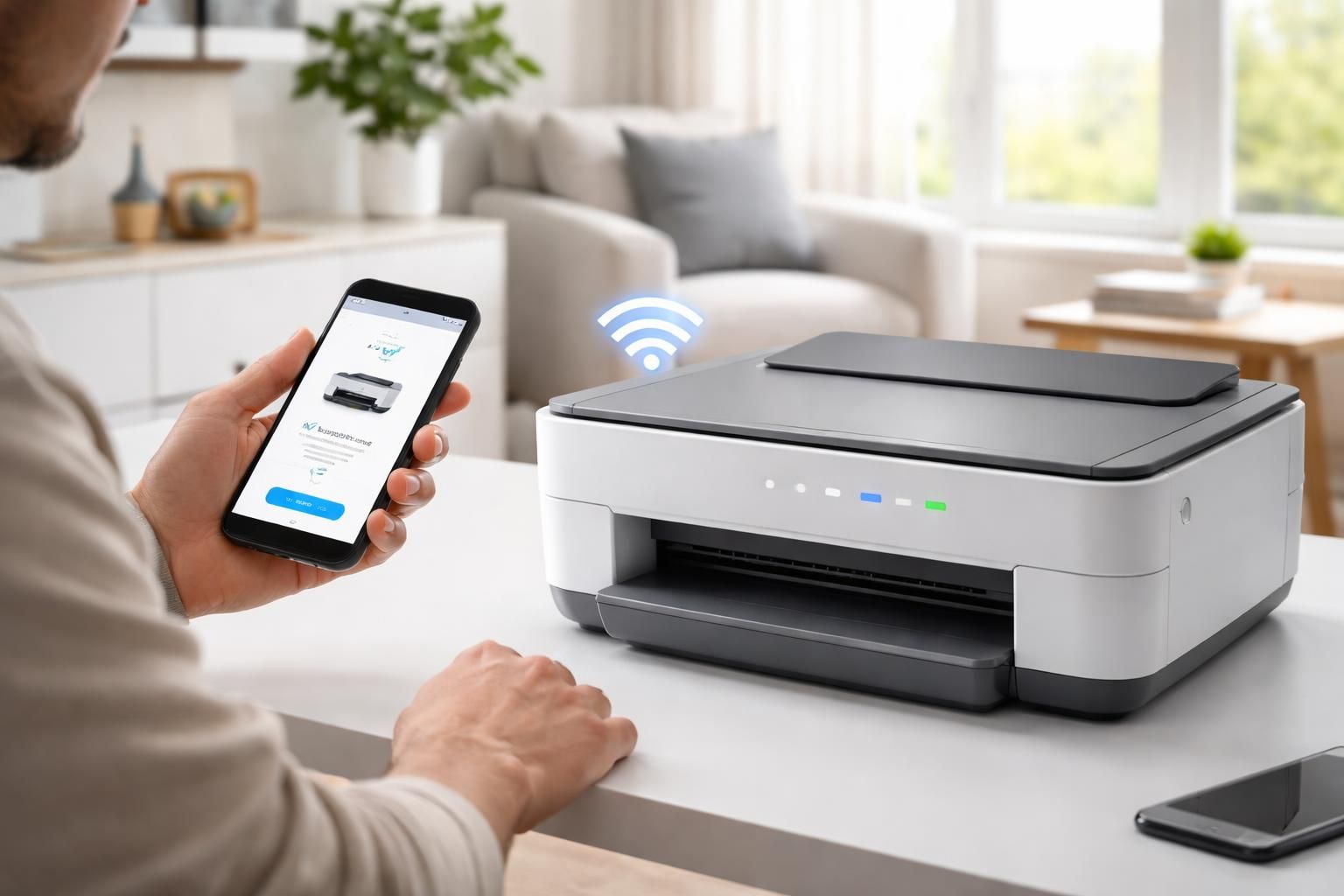
De nombreux fabricants proposent des applications spécifiques qui simplifient le processus de connexion. Téléchargez l’application via l’App Store ou Google Play, puis suivez les instructions. Cela peut inclure la sélection de votre réseau Wi-Fi et la saisie du mot de passe.
Connexion via le logiciel d’installation pour les imprimantes plus anciennes
Les modèles plus anciens nécessitent souvent un logiciel d’installation fourni sur un CD ou téléchargeable sur le site du fabricant. Insérez le CD ou téléchargez le logiciel, puis suivez les étapes d’installation pour configurer la connexion.
Connexion via WPS : méthode rapide et efficace
Pour ceux qui disposent d’un routeur compatible avec le WPS (Wi-Fi Protected Setup), il s’agit d’une solution simple. Activez le WPS sur votre routeur, puis sur l’imprimante. La connexion s’établit automatiquement, sans avoir besoin de saisir le mot de passe.
Configuration WPS selon votre opérateur
Chaque opérateur a ses propres configurations pour activer le WPS. Par exemple, sur les Box de Free, il faut accéder aux paramètres via le navigateur. En revanche, pour les Box de Orange, il suffit d’appuyer sur le bouton WPS pendant quelques secondes.
Dépannage et solutions aux problèmes de connexion Wi-Fi courants
Malgré toutes les précautions prises, des problèmes peuvent survenir lors de la connexion de votre imprimante. Voici quelques solutions aux problèmes les plus courants.
L’imprimante n’est pas détectée
Si votre appareil ne détecte pas l’imprimante, commencez par vérifier la connexion du câble USB si utilisée. Un redémarrage de l’imprimante et du routeur peut aussi résoudre le problème. Un pare-feu trop strict sur l’ordinateur pourrait également bloquer la connexion.
Connexion Wi-Fi instable
Pour un signal faible, rapprochez l’imprimante du routeur ou envisagez d’utiliser un répéteur Wi-Fi. Changer de canal sur le routeur peut minimiser les interférences causées par d’autres appareils.
Erreur de mot de passe
Veillez à ce que le mot de passe saisi soit exact, en faisant attention aux majuscules et minuscules. Si vous avez oublié le mot de passe, vous pouvez le réinitialiser sur l’interface de votre routeur, ce qui ne devrait prendre que quelques minutes.
Meilleures pratiques pour optimiser la connexion de votre imprimante
Pour garantir que votre imprimante reste connectée et fonctionne efficacement, certaines meilleures pratiques peuvent être mises en œuvre. Par exemple, placez votre imprimante et routeur dans un espace dégagé, loin des murs et des objets qui pourraient bloquer le signal. Maintenez les mises à jour des pilotes afin de bénéficier des dernières améliorations de performance. De plus, envisagez de limiter le nombre d’appareils connectés à votre réseau afin d’augmenter la bande passante pour l’impression.
| Pratique | Description |
|---|---|
| Éviter les interférences | Placez l’imprimante loin des autres appareils électroniques |
| Mises à jour fréquentes | Installez régulièrement les mises à jour des pilotes |
| Réseau sécurisé | Utilisez un mot de passe fort pour votre réseau Wi-Fi |
En suivant ces étapes, vous pourrez rapidement et efficacement connecter votre imprimante au Wi-Fi via votre téléphone. Cela simplifiera non seulement vos tâches d’impression, mais améliorera également votre expérience en matière de gestion documentaire.