
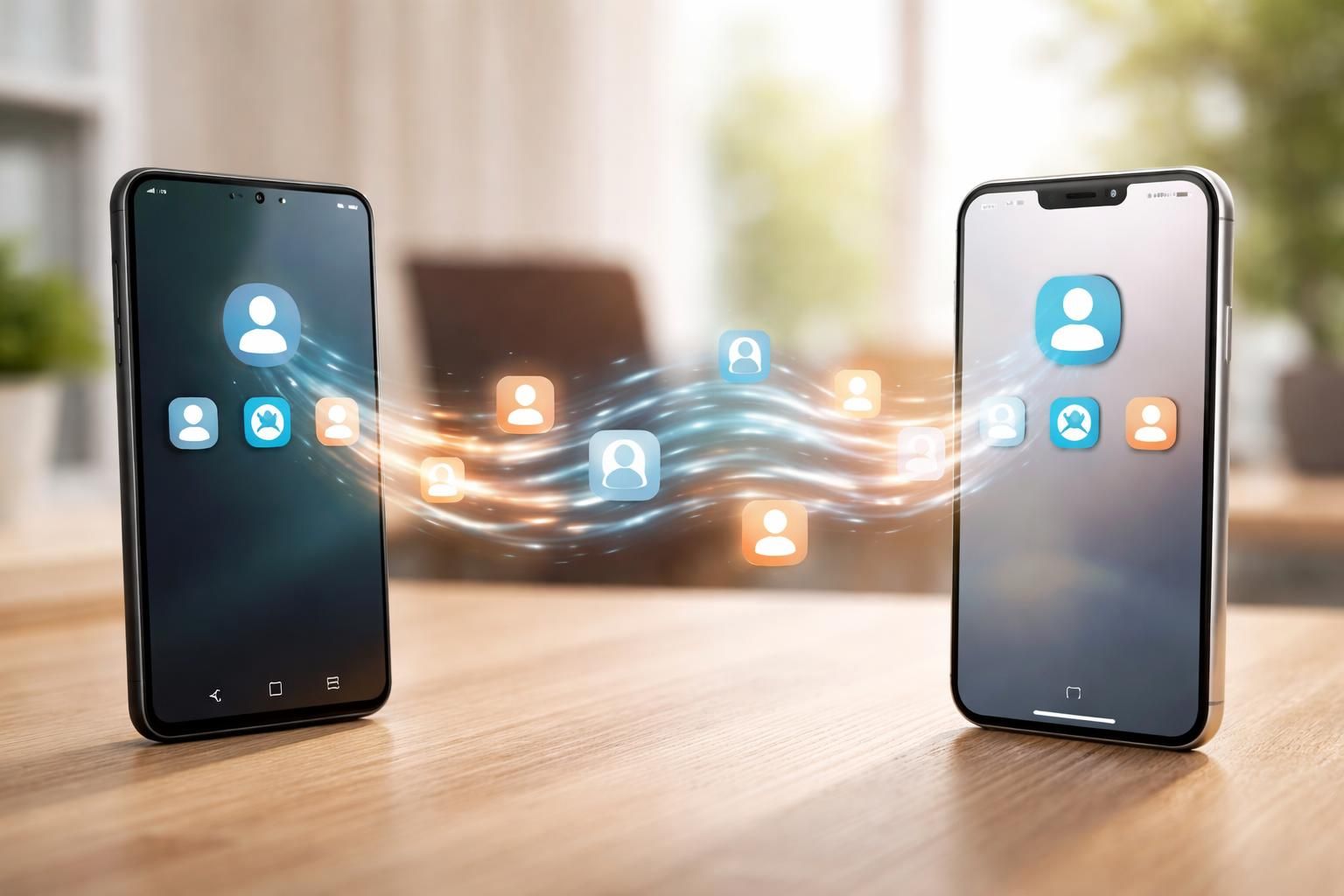
Dans un monde où la technologie évolue rapidement, la nécessité de changer de téléphone peut survenir à tout moment, qu’il s’agisse de passer d’un modèle Android à un iPhone ou vice versa. Ce processus peut souvent sembler complexe, surtout lorsque les utilisateurs craignent de perdre des données précieuses comme leurs contacts. Heureusement, grâce aux avancées récentes, plusieurs solutions techniques rendent cette migration à la fois rapide et efficace. Que ce soit à travers des applications officielles, des outils de synchronisation ou des méthodes manuelles, il existe diverses manières de transférer vos contacts sans souci. Cet article explore cinq méthodes efficaces pour assurer cette transition en toute simplicité, garantissant ainsi la continuité de votre communication.
Méthodes de transfert de contacts : panorama des options disponibles
Pour transférer vos contacts d’Android vers iPhone, plusieurs méthodes s’offrent à vous. Chacune présente des avantages spécifiques et s’adapte à différentes situations. Voici un aperçu des options les plus recommandées :
- Synchronisation avec Google
- Application Move to iOS
- Transfert via un fichier VCF
- Utilisation d’une carte SIM
- Applications tierces
La détermination de la méthode à adopter dépendra principalement de votre niveau de confort technologique et des outils que vous souhaitez utiliser. Nous examinerons chaque méthode en détail afin que vous puissiez choisir celle qui vous convient le mieux.
Synchronisation avec un compte Google
La première méthode à envisager pour transférer vos contacts d’Android à un iPhone est l’utilisation de la synchronisation avec un compte Google. Ce processus est direct et nécessite plusieurs étapes simples.
Étapes à suivre pour synchroniser vos contacts
Avant de commencer, assurez-vous que vos contacts Android sont bien synchronisés avec votre compte Google. Voici comment procéder :
- Ouvrez l’application Contacts sur votre appareil Android.
- Accédez aux Paramètres et sélectionnez Synchronisation des contacts.
- Confirmez que la synchronisation est activée pour votre compte Google.
Une fois cette étape accomplie, vous pouvez importer vos contacts sur votre iPhone :
Importer les contacts sur iPhone
- Sur votre iPhone, allez dans Réglages puis Contacts.
- Appuyez sur Comptes et sélectionnez Ajouter un compte.
- Choisissez Google et entrez vos identifiants.
- Activez l’option Contacts pour commencer la synchronisation.
Avec cette méthode, vous pouvez vous assurer que tout changement sur vos contacts Android est également mis à jour sur votre iPhone. Ce système de synchronisation continue de faciliter la gestion de vos contacts.
Utiliser l’application Move to iOS
Une méthode officielle proposée par Apple est l’application Move to iOS, conçue spécifiquement pour faciliter la migration des données d’un téléphone Android vers un iPhone. Cette application simplifie considérablement le processus de transfert.
Comment utiliser Move to iOS
Pour utiliser Move to iOS, suivez ces étapes :
- Téléchargez l’application Move to iOS sur votre téléphone Android depuis le Google Play Store.
- Lors de la configuration de votre nouvel iPhone, choisissez l’option Transférer des données depuis Android.
- Votre iPhone générera un code. Entrez ce code dans l’application Android.
- Autorisez les permissions nécessaires pour accéder à vos contacts.
- Sélectionnez les données que vous souhaitez transférer.
- Attendez que le transfert se termine, en veillant à ce que les appareils restent proches l’un de l’autre.
Cette méthode est très efficace si vous configurez un nouvel iPhone car elle permet non seulement de transférer des contacts, mais également d’autres données comme des messages et des photos.
Transfert de contacts via un fichier VCF
Pour les utilisateurs qui cherchent une méthode plus personnalisée ou individuelle, l’exportation des contacts via un fichier VCF (vCard) est une bonne option. Ce format permet de stocker les informations de contact de manière standard et universelle.
Étapes pour exporter vos contacts en VCF
Voici comment procéder pour cette méthode :
- Ouvrez l’application Contacts sur votre Android.
- Accédez aux Paramètres et choisissez Exporter.
- Enregistrez le fichier .vcf sur votre stockage local ou sur un service cloud.
Importer le fichier VCF sur votre iPhone
Une fois le fichier VCF sur votre iPhone :
- Ouvrez le fichier avec l’application Mail ou une autre méthode de transfert.
- Acceptez l’importation des contacts lorsqu’une notification s’affiche.
Cette méthode vous permet de choisir précisément quels contacts transférer, offrant ainsi un contrôle total.
Utiliser une carte SIM pour le transfert
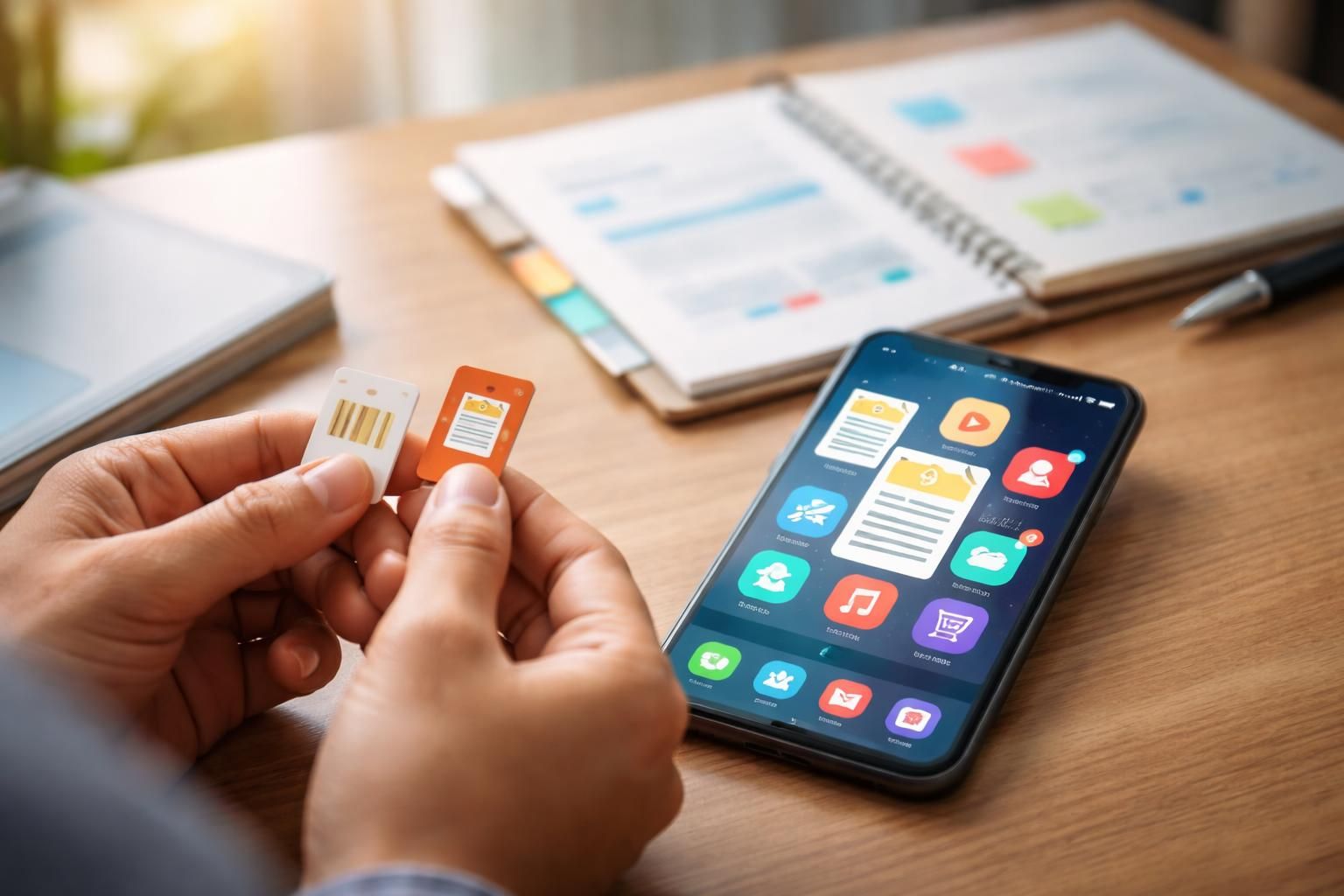
Transférer des contacts via une carte SIM est une méthode classique. Bien qu’elle soit moins courante aujourd’hui, elle reste efficace pour les utilisateurs souhaitant une solution sans technologie complexe.
Comment procéder ?
- Sur votre appareil Android, allez dans Contacts > Gérer les contacts.
- Sélectionnez l’option Exporter vers la carte SIM.
- Retirez la carte SIM et insérez-la dans votre iPhone.
- Sur votre iPhone, allez dans Réglages > Contacts > Importer depuis la carte SIM.
Notez que cette méthode a ses limitations, car elle ne transfert que les informations de base comme le nom et le numéro, sans données additionnelles.
Applications tierces pour le transfert de contacts
Enfin, plusieurs applications tierces existent pour faciliter le transfert de contacts. Ces applications sont spécialement conçues pour aider les utilisateurs à migrer leurs données sans effort.
Exemples d’applications efficaces
- CopyTrans Contacts : Cela permet de gérer les contacts directement depuis votre ordinateur.
- MobileTrans : Une solution pour transférer des données entre différents appareils sans perte.
- Simplify3 : Orientation vers un transfert facile et abordable pour toute la famille.
Ces applications simplifient considérablement le processus et sont généralement accompagnées de guides étape par étape pour aider l’utilisateur.
Avantages et inconvénients des méthodes de transfert de contacts
| Methodes | Avantages | Inconvénients |
|---|---|---|
| Synchronisation Google | Automatique et fluide | Peut nécessiter l’accès à Internet |
| Move to iOS | Tout en un, simple à utiliser | Limité à la configuration initiale |
| Fichier VCF | Personnalisable, contrôlable | Plus d’étapes manuelles |
| Carte SIM | Simplicité | Limité aux données de base |
| Applications tierces | Solutions diversifiées | Peut nécessiter des téléchargements supplémentaires |
Au regard des options disponibles, chaque méthode présente des atouts et des inconvénients, rendant le choix dépendant des besoins de l’utilisateur en termes de sécurité, simplicité et volume de données à transférer.
Les utilisateurs peuvent explorer différentes méthodes de transfert de contacts d’Android vers iPhone en choisissant celle qui correspond le mieux à leurs préférences. Que vous soyez à la recherche d’une solution rapide grâce à Google, d’une migration organisée via l’application Move to iOS, d’une option personnalisée par le biais d’un fichier VCF ou d’une méthode plus traditionnelle avec la carte SIM, tout est à votre portée. Les applications tierces offrent également des alternatives intéressantes, permettant un transfert sécurisé et simple de vos contacts. Ainsi, la transition entre les systèmes devient accessible et sans tracas.