
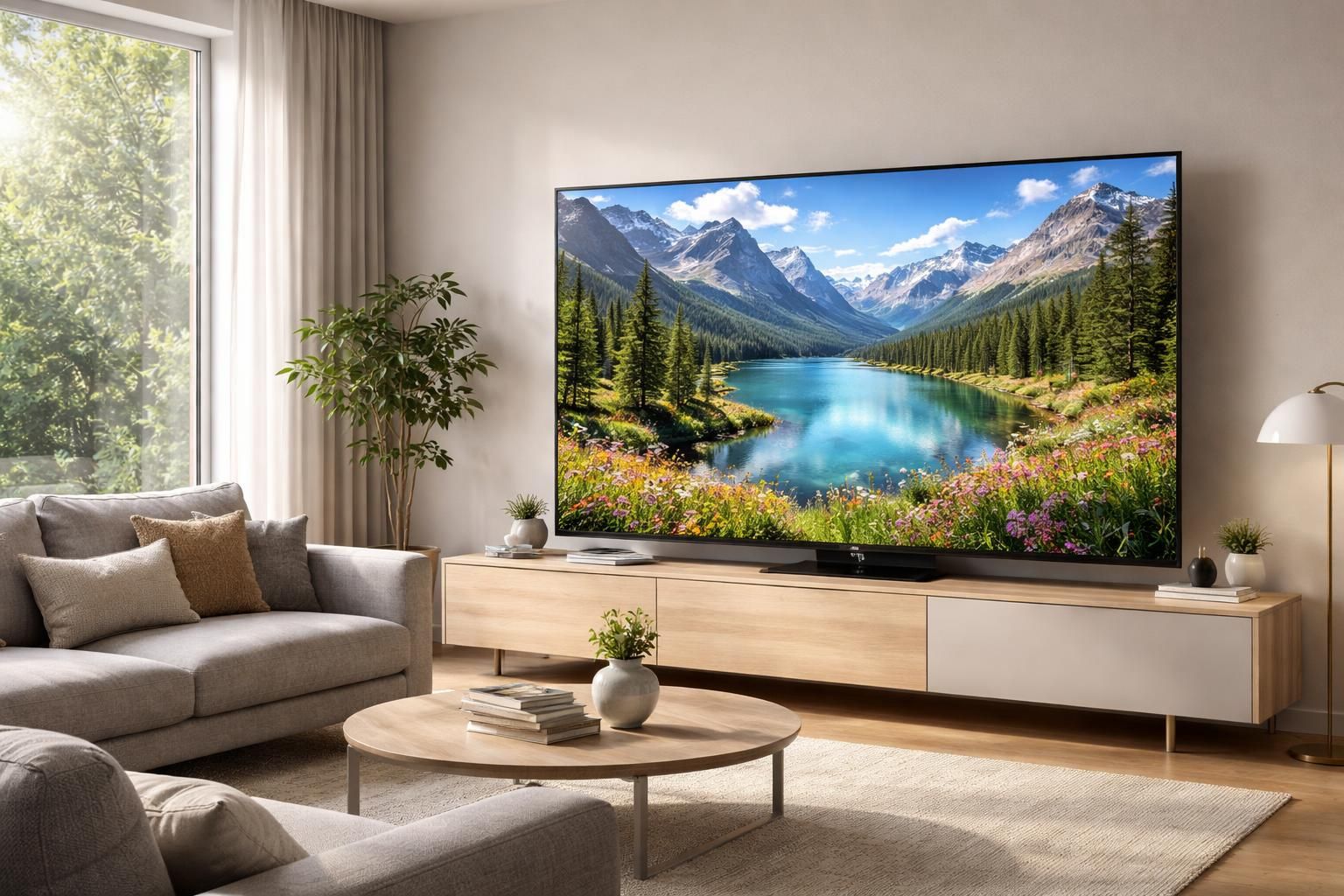
Les téléviseurs Samsung 4K, reconnus pour leur qualité visuelle exceptionnelle, offrent une expérience immersive. Cependant, beaucoup d’utilisateurs négligent de régler les paramètres d’image par défaut, entraînant une dégradation de la qualité perçue. En 2026, alors que la technologie avance à grands pas, il est essentiel d’ajuster ces réglages pour tirer pleinement parti des capacités de votre écran. Voici un guide complet pour optimiser les réglages d’image de votre téléviseur Samsung, afin d’améliorer votre expérience visuelle quel que soit le type de contenu. De la désactivation des modes énergétiques à l’ajustement des niveaux de luminosité, découvrons ensemble les secrets d’une image 4K optimale.
Pourquoi ajuster les réglages d’image de votre TV Samsung ?
Les téléviseurs, lorsqu’ils sont utilisés pour la première fois, sont souvent configurés avec des paramètres par défaut conçus pour maximiser leur attrait en magasin. Ce type de configuration laisse pourtant souvent à désirer, notamment en matière de rendu des couleurs et de visibilité des détails. En effet, les options comme le mode dynamique peuvent rendre les couleurs trop saturées, tandis que le mode standard peut produire une image trop froide. Par conséquent, modifier ces réglages est une nécessité pour obtenir une qualité d’image qui correspond à vos préférences personnelles et aux spécificités du contenu que vous regardez.
De plus, des études montrent que la majorité des consommateurs ne connaissent pas l’importance de ces ajustements. En 2026, avec l’avènement des contenus en HDR (High Dynamic Range) et des formats 4K, une bonne calibration des couleurs, de la luminosité et du contraste est devenue primordiale. Cela permet non seulement d’augmenter la diversité des images visibles sur l’écran, mais aussi de rendre le visionnage plus agréable et moins fatigant pour les yeux. Ainsi, améliorer les paramètres d’image de votre téléviseur peut également contribuer au confort visuel général.
Désactivation des modes par défaut nuisibles
En matière de configuration initiale, la première erreur à éviter est de laisser les modes de confort comme le mode Éco activé. Ce dernier, bien intentionné, limite la luminosité et le contraste de l’image afin de réduire la consommation d’énergie. Soulignons que cette limitation peut sérieusement compromettre la qualité de l’image. Il s’agit donc de désactiver cette option dans les paramètres de votre téléviseur. Accédez aux menus de configuration en cliquant sur l’icône de paramètres de la télécommande, puis suivez le chemin suivant : Paramètres > Général > Économies d’énergie > Solution d’économie d’énergie et désactivez-le.
Il est également recommandé de désactiver l’optimisation de la luminosité, qui ajuste automatiquement l’éclairage de l’écran en fonction de la lumière ambiante. Dans des pièces éclairées à proximité de fenêtres, ce mode peut souvent avaliser les ajustements erronés qui nuisent à la qualité perçue du contenu affiché. Là encore, cela se règle aisément dans le même menu.
Ajustement de la luminosité : clé d’une image 4K optimale
Le réglage de la luminosité est crucial pour obtenir une image nette et équilibrée. Pour adapter ce paramètre, plusieurs facteurs doivent être pris en compte. Premièrement, la présence ou non de HDR doit guider cette adaptation. Les scénarios de visionnage en HDR bénéficient généralement d’un niveau de luminosité plus élevé, tandis que le contenu SDR (Standard Dynamic Range) peut nécessiter une approche plus modérée.
Pour régler la luminosité, il est conseillé d’ouvrir une application de streaming comme Prime Video puis d’accéder aux paramètres de l’image. À partir de là, vous pouvez ajuster le niveau de luminosité pour obtenir ce qui vous semble le mieux, selon vos goûts. En outre, les utilisateurs constatent souvent que le réglage personnalisé en mode cinéma permet d’obtenir des résultats satisfaisants. En plus de la luminosité, il est essentiel de ne pas négliger le contraste et la netteté de l’image pour améliorer encore davantage la qualité visuelle.
Le contraste et sa signification dans le rendu des couleurs
Le contraste, définissant la différence entre les zones claires et sombres de l’image, joue un rôle essentiel, notamment pour la visibilité dans les scènes sombres. Pour régler ce paramètre, il est utile de choisir des vidéos de test qui présentent des variations de lumière et d’ombre. En ajustant le contraste, il est possible de faire ressortir les détails d’arrière-plan ou minimiser les halos autour des objets lumineux.
D’une manière générale, les réglages TV Samsung permettent d’affiner le contraste en accédant aux paramètres d’image puis en choisissant des niveaux qui semblent les plus agréables. Une règle simple est de moduler ces niveaux jusqu’à ce que les détails importants deviennent visibles sans que le tout ne paraisse trop artificiel ou exagéré.
Calibrage des couleurs : améliorer la fidélité de l’image
Ajuster la calibration des couleurs contribue considérablement à la qualité visuelle de votre télévision. En général, les téléviseurs adoptent une température des couleurs qui penche vers le froid, donnant une teinte bleutée à l’image. Cela est souvent la norme, mais pour un rendu plus fidèle à la vision des créateurs de contenu, il est conseillé de se diriger vers un mode cinéma ou réalisateur. Ces modes visent à maximiser la fidélité des couleurs tout en réduisant le traitement d’image superflu qui pourrait engendrer des artefacts.
Pour ajuster les couleurs de votre TV, ouvrez les paramètres de couleur dans le menu et sélectionnez des options basées sur votre préférence. Certaines televisions Samsung permettent un calibrage automatique qui peut être une bonne option pour les utilisateurs qui souhaitent une solution rapide et efficace. Cela s’ajoute à une possibilité de réduction de bruit, ce qui aide à améliorer la clarté dans les scènes sombres ou complexes.
Les différents modes de contenu et leurs ajustements
Les modes d’image comme Film, Sport, ou Dynamique sont présents sur la plupart des téléviseurs. Chacun d’eux est conçu pour optimiser des types de visuels spécifiques. Le mode film, par exemple, sera idéal pour les longs-métrages et les contenus narratifs, car il réduit les artefacts et restitue les détails. En revanche, un mode dynamique peut sembler plus attrayant en boutique en raison de sa saturation chromatique, mais il n’est pas toujours la meilleure option pour un visionnage prolongé.
Pour sélectionner le mode adéquat, accédez à :
- Paramètres > Image > Mode d’image
- Choisissez entre Film, Sport, ou Réalisateur selon le contenu que vous visionnez.
Test de la fonction Local Dimming et autres ajustements
Un autre paramètre crucial à observer est la fonction Local Dimming, qui aide à améliorer les niveaux de noir en adaptant le rétroéclairage à différentes zones de l’image. Cela réduit les halos et permet de rendre des scènes sombres plus cohérentes. Téléchargez ou sélectionnez des scènes spécifiques pour tester la fonctionnalité sur votre téléviseur afin de voir ce qui fonctionne le mieux pour votre espace.
Puis, en accédant à tous les paramètres et en testant les options depuis la fonction de niveau de rétroéclairage, vous pouvez observer les différences et choisir le niveau qui offre le meilleur équilibre pour votre visionnage. Cela peut passer par des niveaux plus faibles ou plus élevés en fonction des conditions d’éclairage de votre pièce.
Gestion du mouvement : éviter le flou et les artefacts
Entre autres options, le lissage de mouvement mérite une mention particulière. Pour certains, ce style peut rendre la vue plus agréable, en particulier pour les sports ou les actions rapides. Cependant, pour les films, il peut donner cet aspect « feuilleton » indésirable. Pour obtenir une esthétique cinématographique authentique, il est conseillé de désactiver cette option dans les paramètres de clarté de l’image.
Il existe plusieurs options de personnalisation dans les réglages de clarté, et il est souvent recommandé de trouver un équilibre entre la réduction du flou et des saccades selon le contenu regardé.
Résumé des réglages d’image d’une TV Samsung 4K
Pour tirer le meilleur parti de votre télévision Samsung 4K, voici un tableau récapitulatif des réglages essentiels à prendre en compte pour un ajustement optimal :
| Paramètres | Recommandation |
|---|---|
| Désactivation du mode Éco | Accéder à Général > Économies d’énergie et désactiver |
| Luminosité | Ajuster selon le contenu : SDR ou HDR |
| Contraste | Utiliser des vidéos de test pour ajuster |
| Calibration des couleurs | Opter pour le mode Film ou Réalisateur |
| Local Dimming | Tester entre Faible, Standard et Élevé |
| Lissage de mouvement | Désactiver pour un rendu cinématographique |
Ces ajustements, bien que simples, permettent de transformer votre expérience de visionnage. Adopter les bons réglages de votre téléviseur peut redéfinir la manière dont vous appréciez votre contenu, que ce soit pour un bon film, un match de sport ou une série télévisée.