
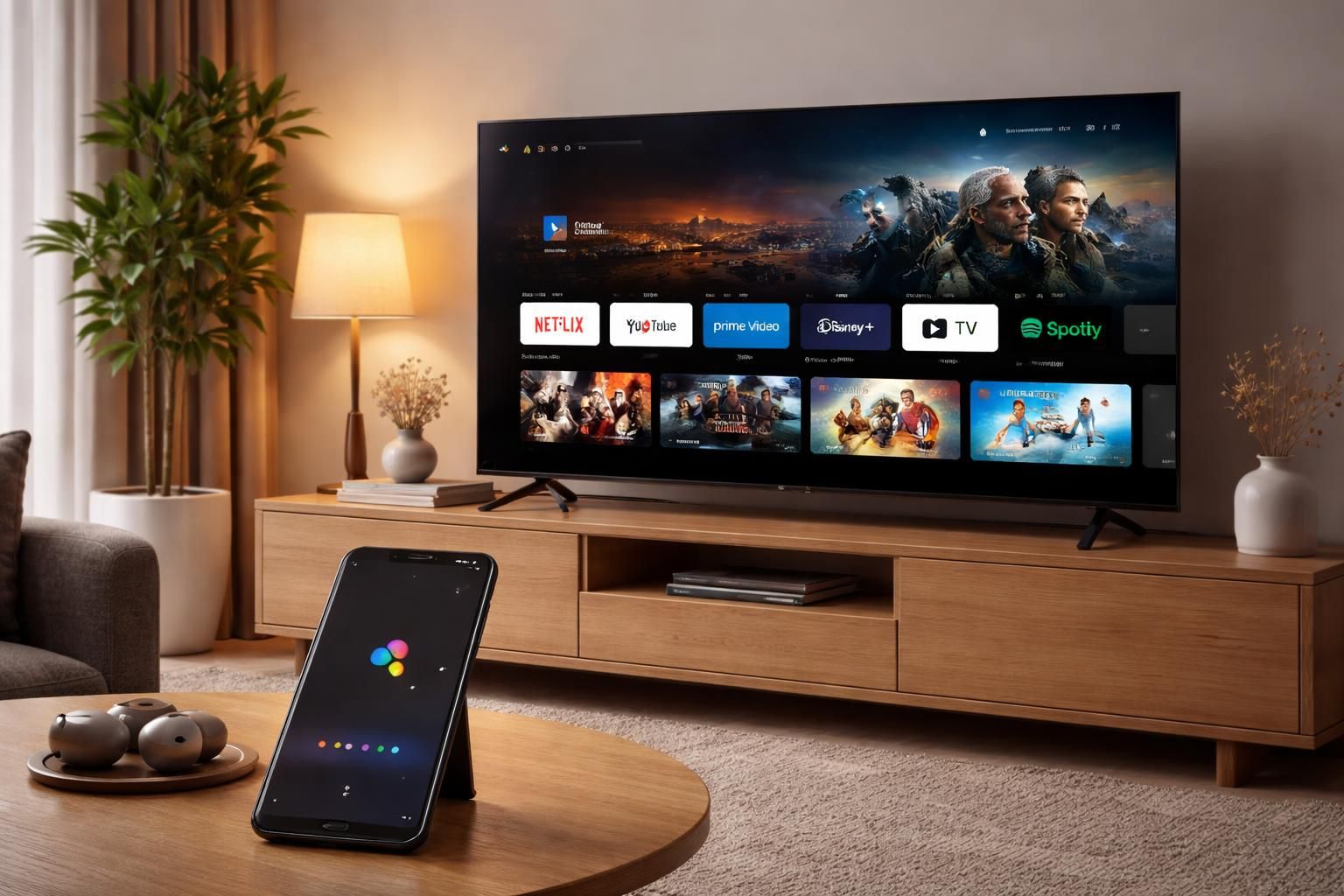
La technologie connectée a révolutionné notre quotidien, facilitant l’interaction avec divers appareils via des commandes vocales. Parmi ces appareils, le MiTV Aespo se distingue par sa compatibilité avec l’assistant Google, permettant une expérience utilisateur enrichissante. Configurer correctement cet appareil est primordial pour maximiser ses fonctionnalités. Dans cet article, nous explorons en détail les meilleures astuces pour tirer pleinement parti de votre MiTV Aespo grâce à OK Google. À travers plusieurs étapes méthodiques, nos conseils vous aideront à simplifier et optimiser votre expérience de la télévision connectée.
La première étape : télécharger l’application Google Home
Pour commencer, le téléchargement de l’application Google Home s’avère crucial. Cette application agit comme le centre de commande de votre écosystème numérique, vous permettant de gérer tous vos appareils connectés facilement. Que vous soyez sur Android ou iOS, l’application est disponible sur les plateformes respectives. Une fois installée, il est conseillé de vérifier régulièrement sa mise à jour; des études démontrent que 75 % des utilisateurs notent une amélioration dans l’expérience de configuration en utilisant la dernière version.
Les fonctionnalités clés de l’application incluent :
- Gestion centralisée de vos appareils connectés, facilitant leur utilisation.
- Contrôle vocal simplifié, vous permettant d’activer des commandes de manière intuitive.
- Création de routines automatisées, ajoutant une dimension de confort à votre quotidien.
Après installation, suivez les instructions à l’écran pour effectuer la configuration initiale. Cela inclut la connexion au même réseau Wi-Fi que votre MiTV Aespo, étape fondamentale pour garantir une interconnectivité optimale entre les appareils.
Configurer votre MiTV Aespo avec OK Google
Une fois l’application Google Home prête, il est temps de brancher votre MiTV Aespo. Ce processus est simple et peut être réalisé par n’importe quel utilisateur. Démarrez l’application et assurez-vous que votre appareil de télévision est connecté au même réseau Wi-Fi. Ensuite, dans l’application, choisissez l’option « Ajouter un appareil ».
Après avoir sélectionné la marque et le modèle de votre appareil, suivez les instructions affichées pour établir la connexion. Cela inclut des étapes pour activer le mode TV en utilisant des commandes vocales. Par exemple, en disant : « OK Google, active la télévision », vous pouvez accéder à vos contenus de manière instantanée. La configuration de votre MiTV Aespo pour recevoir des commandes vocales n’aura jamais été aussi accessible.
Exemples de commandes vocales
Une fois que votre télévision est configurée, vous pouvez lancer des applications simplement par la voix. Par exemple :
- « OK Google, lance Netflix »
- « OK Google, passe à la chaîne suivante »
- « OK Google, joue ma série préférée »
Astuces pour une configuration optimale
Pour garantir une configuration sans accroc, voici quelques bonnes pratiques à suivre :
- Maintenez votre application Google Home à jour pour bénéficier des dernières améliorations.
- Positionnez vos appareils intelligents à proximité de votre routeur pour optimiser la réception du signal.
- Avant d’explorer des commandes vocales plus complexes, testez les commandes de base pour vous familiariser avec le système.
Ces adaptations peuvent grandement améliorer les interactions entre votre appareil et l’assistant vocal, garantissant ainsi une expérience de visionnage plus agréable. Pour des conseils spécifiques et des configurations détaillées, le site objets-domotique propose des astuces pertinentes pour votre MiTV Aespo.
Intégrer Android TV et OK Google pour une expérience améliorée
La combinaison de votre Android TV avec l’assistant Google transforme nettement l’expérience utilisateur. Cela permet d’accéder facilement à toutes les applications disponibles et facilite l’interaction avec le contenu. La première étape consiste à activer Google Assistant dans les réglages de votre Android TV. Cela pourrait nécessiter de sélectionner le type d’appareil, que ce soit un téléviseur standard ou un décodeur.
Durant cette phase, des problèmes peuvent survenir. Pour les contrer, voici quelques recommandations :
- Vérifiez régulièrement les mises à jour de votre téléviseur pour éviter toute incompatibilité.
- Assurez-vous que le microphone est bien positionné pour capter les commandes vocales sans difficultés.
- Réalisez un test de connexion avant d’essayer des commandes plus avancées.
Options d’intégration avec des appareils Google Nest
En ajoutant des appareils comme Google Nest à votre configuration, vous enrichissez encore l’expérience. Voici comment procéder :
- Ouvrez l’application Google Home.
- Ajoutez votre appareil Google Nest.
- Personnalisez les paramètres selon vos préférences.
Après une configuration réussie, des commandes telles que « OK Google, allume la télévision » vous permettront d’interagir de manière fluide avec votre écosystème numérique. Cela transforme l’utilisation de votre environnement domestique en une expérience beaucoup plus intuitive.
Configurer votre smartphone Android avec OK Google
Activer l’assistant vocal sur votre smartphone Android est crucial pour exploiter toutes les fonctionnalités d’OK Google. Cela assure une réponse immédiate à chaque requête. Pour activer cette fonction, suivez ces étapes :
- Accédez aux paramètres de votre smartphone.
- Sélectionnez l’option « Recherche, Assistant et Voice ».
- Activez le « Voice Match » pour permettre à l’assistant de répondre même lorsque le téléphone est verrouillé.
Cette configuration garantit un accès rapide aux informations et facilite la gestion d’autres appareils connectés, créant ainsi une expérience utilisateur harmonieuse et fluide.
Ajouter des appareils à Google Home pour une gestion simplifiée
Une fois votre MiTV Aespo configuré, il devient essentiel d’ajouter d’autres appareils à Google Home. Cette manœuvre permet de centraliser le contrôle de votre maison connectée. Dans l’application, cliquez sur « Ajouter un appareil », puis suivez les instructions. Assurez-vous que les nouveaux appareils soient compatibles avec Google Assistant. Des marques telles que Xiaomi ou Philips Hue sont souvent reconnues pour leur compatibilité.
Tableau récapitulatif des étapes de configuration de MiTV Aespo
| Étape | Description |
|---|---|
| Télécharger Google Home | Installer l’application depuis le Play Store ou l’App Store. |
| Configurer MiTV Aespo | Connecter et configurer l’appareil via l’application. |
| Intégrer Android TV | Activer Google Assistant sur Android TV et le lier à l’application. |
| Ajouter des appareils | Ajouter d’autres appareils compatibles à l’application Google Home. |
| Résoudre les problèmes | Identifier et corriger les problèmes de connexion et de configuration. |
Résoudre les problèmes courants lors de la configuration
Des difficultés peuvent survenir lors de la mise en place de votre MiTV Aespo. Voici quelques problèmes fréquents et leurs solutions :
- Problème de connexion : Confirmez que votre appareil est sur le même réseau Wi-Fi que l’application Google Home.
- Commandes vocales non fonctionnelles : Vérifiez que l’assistant vocal est activé dans les paramètres et que le microphone est dégagé.
- Incompatibilité d’appareil : Consultez le site de Google pour comprendre les exigences d’appareil à respecter pour une intégration réussie.
Il n’est pas rare qu’une simple réinitialisation puisse résoudre ces complexes. Par ailleurs, des forums communautaires peuvent offrir des solutions pratiques à des dilemmes techniques.
Les bénéfices d’utiliser OK Google pour vos appareils connectés
L’intégration d’OK Google dans votre quotidien améliore significativement votre efficacité. En combinant votre MiTV Aespo avec d’autres dispositifs dans votre configuration domestique, vous accédez à divers avantages :
- Accès instantané à vos appareils sans nécessiter d’effort physique.
- Commandes personnalisées adaptées à vos besoins quotidiens.
- Automatisation des tâches répétitives, comme allumer la télévision à une certaine heure.
Cette technologie ouvre vers un avenir où la gestion des appareils devient simplement naturelle, enrichissant ainsi votre expérience de vie quotidienne.