

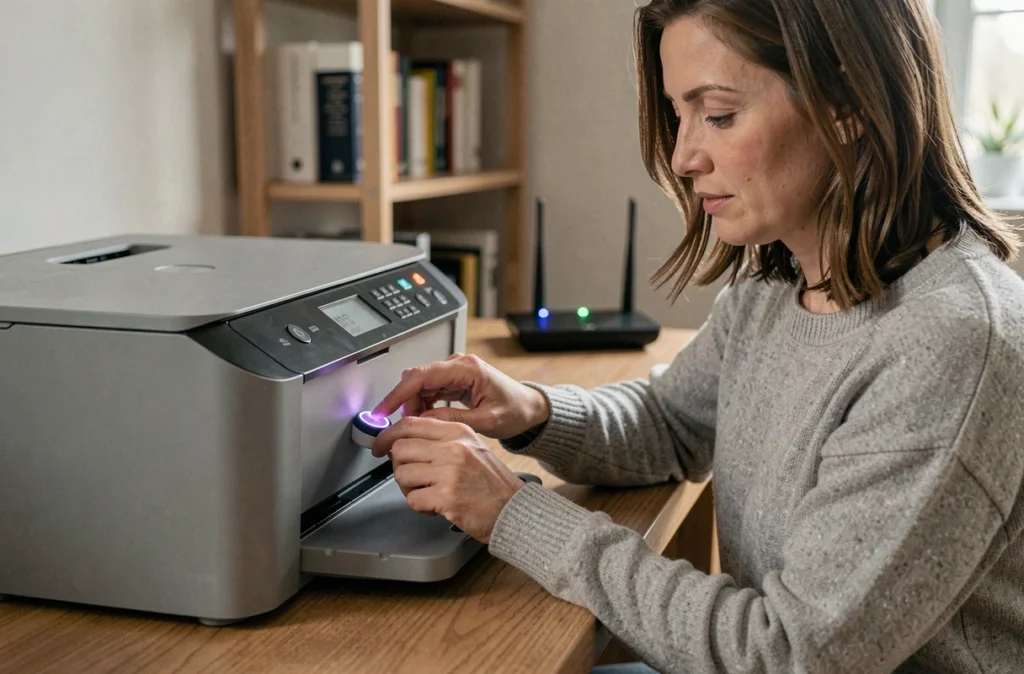
Le bouton WPS imprimante est un mécanisme d’appairage standardisé, défini par la Wi-Fi Alliance sous le nom Wi-Fi Protected Setup. Il déclenche une négociation automatique des paramètres de sécurité entre deux équipements compatibles, sans exposer le mot de passe du réseau à l’utilisateur. Sur une imprimante, ce bouton – physique ou logiciel – remplace la saisie manuelle du SSID et de la clé WPA2 par un échange chiffré de quelques secondes.
WPS Push Button Configuration : ce que fait réellement l’échange réseau
La méthode PBC (Push Button Configuration) est la plus répandue sur les imprimantes grand public. L’appui simultané sur le bouton WPS de la box et sur celui de l’imprimante ouvre une fenêtre d’enregistrement de deux minutes, durant laquelle les deux appareils négocient automatiquement les informations d’authentification WPA2.
Ce qui se passe en arrière-plan : le point d’accès diffuse temporairement un signal d’invitation, l’imprimante répond en émettant sa propre trame de découverte, puis les deux équipements s’échangent les clés de session via le protocole EAP (Extensible Authentication Protocol). L’imprimante obtient ainsi les paramètres du réseau sans qu’un seul caractère du mot de passe ne soit tapé.
La fenêtre de deux minutes se ferme automatiquement une fois l’appairage réussi, ou à l’expiration du délai. Si l’imprimante n’a pas répondu à temps, il faut relancer la procédure depuis le début.
Bande Wi-Fi et mode de sécurité : les blocages que WPS ne résout pas
Un échec de connexion via WPS ne signifie pas toujours que le protocole est défaillant. Deux incompatibilités techniques reviennent régulièrement sur les imprimantes jet d’encre et laser d’entrée de gamme.
- Réseau 2,4 GHz exclusivement : la majorité des imprimantes Wi-Fi ne prennent pas en charge la bande 5 GHz. Si la box diffuse les deux bandes sous un SSID unique (band steering), l’imprimante peut tenter de se connecter sur 5 GHz et échouer systématiquement. La solution consiste à séparer les deux réseaux dans l’interface d’administration de la box, ou à forcer la connexion WPS depuis la bande 2,4 GHz si la box le permet.
- Protocole de sécurité WPA3 seul : certains anciens modèles d’imprimantes ne gèrent pas WPA3. Un routeur configuré en WPA3 exclusif refusera l’appairage WPS, même si les deux appareils disposent du bouton physique. Passer le routeur en mode mixte WPA2/WPA3 règle ce cas.
- WPS désactivé côté box : certains opérateurs ont désactivé WPS par défaut sur leurs boxes récentes pour des raisons de sécurité. L’indicateur lumineux WPS ne clignote pas après appui : vérifier l’interface d’administration avant de supposer une panne matérielle.
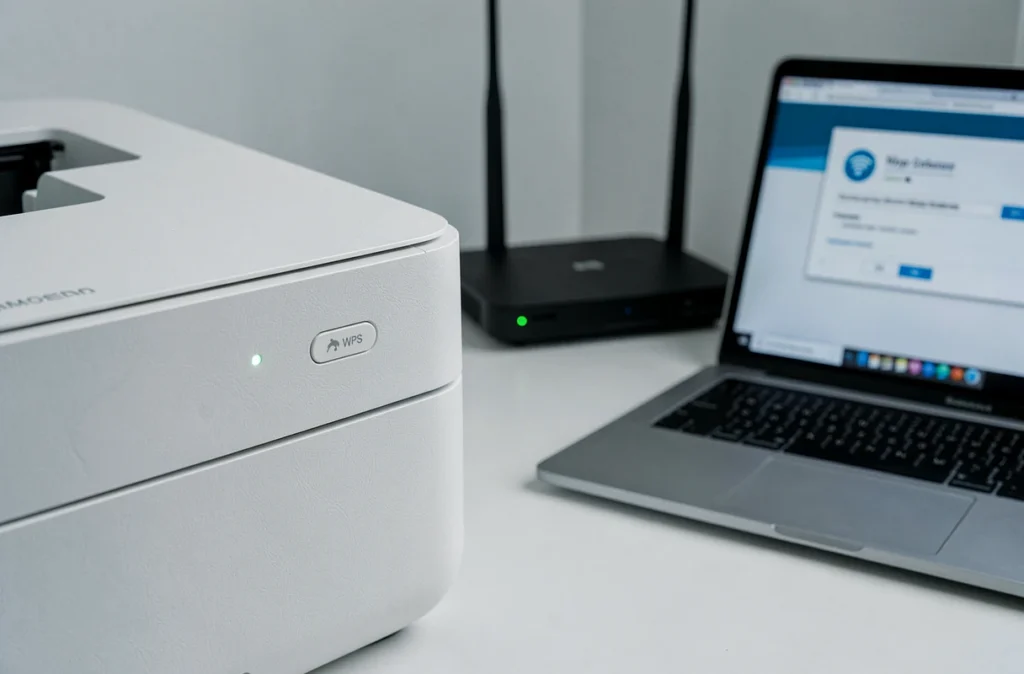
Code PIN WPS sur imprimante : une méthode à éviter en pratique
La méthode PIN est la seconde variante du protocole WPS. L’imprimante génère un code à huit chiffres, que l’on saisit dans l’interface d’administration du routeur pour autoriser l’appairage. Elle existe pour les configurations sans accès physique au bouton du routeur.
Le PIN WPS à huit chiffres présente une vulnérabilité structurelle documentée : il peut être reconstruit en deux séquences de quatre chiffres, ce qui réduit drastiquement l’espace de recherche par force brute. Cette faille, connue sous le nom de Reaver attack, a conduit la plupart des experts en sécurité réseau à recommander de désactiver la méthode PIN côté routeur, tout en conservant la méthode PBC (bouton physique) si nécessaire.
Pour une imprimante de bureau, la méthode PBC reste préférable au PIN : elle ne laisse aucune fenêtre d’attaque exploitable à distance, puisqu’elle exige un accès physique aux deux appareils.
Wi-Fi Direct et AirPrint : quand le bouton WPS devient optionnel
Deux technologies contournent entièrement la problématique du bouton WPS imprimante en supprimant le besoin de passer par la box.
Le Wi-Fi Direct permet à l’imprimante de créer son propre réseau Wi-Fi ad hoc. L’ordinateur ou le téléphone s’y connecte directement, sans routeur intermédiaire. C’est la solution privilégiée quand l’imprimante ne parvient pas à rejoindre le réseau domestique, ou lors d’une utilisation nomade. Contrainte pratique : l’appareil utilisé pour imprimer doit souvent quitter temporairement son réseau habituel pour rejoindre le réseau de l’imprimante, ce qui coupe l’accès à Internet pendant l’impression.
AirPrint, développé par Apple, fonctionne différemment : l’imprimante et l’iPhone ou le Mac doivent simplement être sur le même réseau local. Aucune configuration spécifique ni appui sur un bouton WPS n’est requis une fois l’imprimante connectée au réseau. La découverte se fait automatiquement via Bonjour (mDNS), et une connexion Internet n’est pas nécessaire pour déclencher l’impression.
Séquence de connexion WPS imprimante, étape par étape
La procédure varie légèrement selon les marques, mais le schéma général reste identique sur HP, Canon, Epson et Brother.
- Vérifier la compatibilité préalable : s’assurer que l’imprimante gère bien le Wi-Fi (et non uniquement l’USB ou l’Ethernet), que la box a WPS activé, et que le réseau est configuré en WPA2 ou en mode mixte WPA2/WPA3.
- Lancer l’imprimante en mode WPS : selon le modèle, maintenir le bouton WPS de l’imprimante enfoncé deux à trois secondes, ou accéder au menu réseau de l’écran tactile et sélectionner « Connexion WPS ». Le voyant Wi-Fi doit se mettre à clignoter.
- Activer WPS sur la box : appuyer brièvement sur le bouton WPS de la box dans les deux minutes suivant l’activation côté imprimante. Un appui long sur certaines boxes déclenche une autre fonction – vérifier la documentation.
- Attendre la confirmation : le voyant Wi-Fi de l’imprimante cesse de clignoter et reste fixe une fois la connexion établie. Imprimer une page de configuration réseau permet de vérifier que l’adresse IP a bien été attribuée.
Si la connexion échoue après deux tentatives, l’application fabricant (HP Smart, Canon PRINT, Epson iPrint) offre une méthode alternative par saisie directe du mot de passe, plus fiable dans les environnements réseau contraints. Ces applications détectent aussi automatiquement la bande Wi-Fi disponible et les incompatibilités de protocole, ce qui accélère le diagnostic.
Le bouton WPS reste le chemin le plus direct pour connecter une imprimante au réseau – à condition que la box l’autorise et que les paramètres de bande et de sécurité soient compatibles. Quand ces conditions ne sont pas réunies, Wi-Fi Direct ou l’application fabricant prennent le relais sans compromis sur la fiabilité.