

Vous rédigez un courriel, vous cherchez un mot dans un long document, vous basculez entre trois fenêtres. À chaque fois, votre main quitte le clavier pour attraper la souris, cliquer, revenir. Ces allers-retours paraissent anodins, mais accumulés sur une journée, ils fragmentent votre concentration et ralentissent chaque tâche. Les raccourcis clavier permettent de supprimer la plupart de ces micro-interruptions. Encore faut-il savoir lesquels valent vraiment la peine d’être mémorisés.
Raccourcis clavier pour manipuler du texte sans la souris
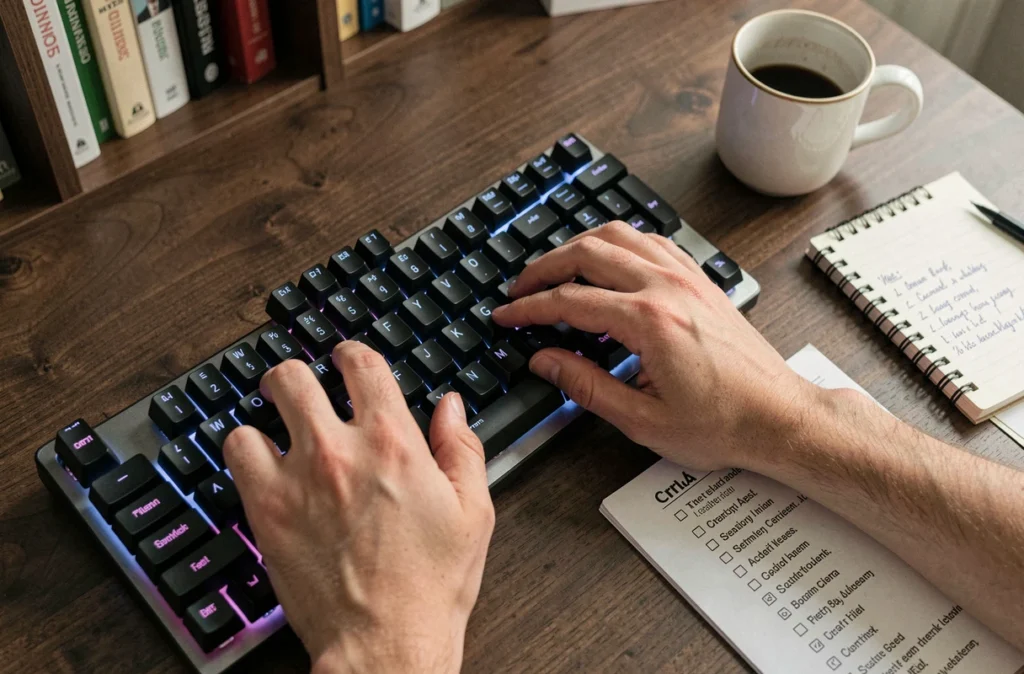
Avant de chercher des combinaisons sophistiquées, regardez ce que vous faites le plus souvent : sélectionner, copier, coller, annuler. Ces gestes reviennent des dizaines de fois par heure dans un traitement de texte, un tableur ou un formulaire en ligne.
Ctrl + C, Ctrl + X et Ctrl + V (copier, couper, coller) forment le trio de base. Sur Mac, remplacez Ctrl par Cmd. La plupart des utilisateurs les connaissent, mais beaucoup continuent de faire un clic droit par habitude.
Le raccourci qui change réellement la donne au quotidien, c’est Ctrl + Z pour annuler la dernière action. Une suppression accidentelle, une mise en forme ratée, un déplacement de paragraphe malheureux : Ctrl + Z ramène tout en arrière. Son inverse, Ctrl + Y, rétablit ce que vous venez d’annuler.
Vous avez déjà remarqué que sélectionner un mot précis à la souris demande une précision agaçante ? Ctrl + Shift + flèche gauche ou droite sélectionne mot par mot. Pour sélectionner tout le contenu d’un champ ou d’un document, Ctrl + A fait le travail en une fraction de seconde.

Recherche et navigation rapide dans un document
Ctrl + F ouvre la barre de recherche dans la quasi-totalité des logiciels : navigateur web, traitement de texte, tableur, lecteur PDF. Tapez le terme cherché et le curseur saute directement à la première occurrence.
Dans un document long, cette fonction évite de faire défiler des pages entières. Dans un tableur de plusieurs centaines de lignes, elle localise une donnée en quelques secondes.
Raccourcis de navigation dans le navigateur web
Au bureau, une part importante du temps passe dans le navigateur. Quelques combinaisons réduisent sensiblement les manipulations :
- Ctrl + T ouvre un nouvel onglet, Ctrl + W ferme l’onglet actif. Pas besoin de viser la petite croix.
- Ctrl + L sélectionne la barre d’adresse. Vous tapez directement votre recherche ou votre URL sans cliquer.
- Ctrl + Shift + T rouvre le dernier onglet fermé par erreur, ce qui évite de fouiller l’historique.
Ces trois réflexes, une fois acquis, suppriment une quantité surprenante de clics dans une journée de travail.
Bureaux virtuels et multitâche sous Windows
Les listes de raccourcis classiques s’arrêtent souvent aux fonctions de texte. Les raccourcis liés au multitâche sont moins connus, alors qu’ils répondent à un besoin courant : jongler entre plusieurs projets ouverts en même temps.
Win + Tab affiche la vue des tâches et les bureaux virtuels. Un bureau virtuel, c’est un espace de travail séparé sur le même écran. Vous pouvez, par exemple, regrouper vos outils de messagerie sur un bureau et vos documents de travail sur un autre.
Ctrl + Win + D crée un nouveau bureau virtuel. Ctrl + Win + flèche gauche ou droite permet de passer de l’un à l’autre. Ce fonctionnement existe depuis Windows 10, mais il a gagné en fluidité sous Windows 11.
Pourquoi c’est utile au bureau ? Quand vous partagez votre écran en visioconférence, un bureau virtuel dédié évite d’afficher par accident une fenêtre personnelle ou un autre dossier client. Et quand vous travaillez sur trois projets différents dans la journée, séparer chaque projet sur son propre bureau réduit le temps passé à chercher la bonne fenêtre.
Captures d’écran : raccourcis clavier pour documenter vite
La communication au bureau passe de plus en plus par des captures annotées envoyées par messagerie, plutôt que par de longues explications écrites. Les raccourcis de capture évitent d’ouvrir un logiciel tiers à chaque fois.
Win + Shift + S lance l’outil de capture intégré à Windows. L’écran se grise, vous sélectionnez la zone à capturer, et l’image est copiée dans le presse-papiers. Vous la collez ensuite directement dans un courriel, un document ou une conversation Teams avec Ctrl + V.
Sur Mac, l’équivalent est Cmd + Shift + 4 pour une sélection partielle, ou Cmd + Shift + 3 pour l’écran entier.
Win + Shift + R, disponible sous Windows 11, va plus loin : il enregistre une zone de l’écran en vidéo. Pour créer un petit tutoriel montrant une manipulation dans un logiciel, ce raccourci remplace des outils tiers souvent payants.
Mémoriser les raccourcis clavier sans les oublier
Apprendre une longue liste d’un coup ne fonctionne pas. La mémoire musculaire se construit par la répétition, pas par la lecture.
Une méthode efficace : choisissez trois raccourcis par semaine et forcez-vous aux utiliser chaque fois que la situation se présente. Au bout de quelques jours, le geste devient automatique. Vous passez alors aux trois suivants.
Voici un ordre de priorité raisonnable pour commencer :
- Semaine 1 : Ctrl + C, Ctrl + V, Ctrl + Z (manipulation de texte de base)
- Semaine 2 : Ctrl + F, Ctrl + T, Ctrl + W (recherche et navigation web)
- Semaine 3 : Win + Tab, Win + Shift + S, Ctrl + L (multitâche et productivité)
Ce rythme progressif couvre l’essentiel en trois semaines. Chaque nouveau raccourci vient se greffer sur des réflexes déjà acquis, ce qui facilite la mémorisation.
Le gain de temps ne vient pas d’un raccourci spectaculaire, mais de la régularité. Neuf combinaisons bien ancrées changent davantage votre rythme de travail qu’une liste de cinquante jamais appliquée.