
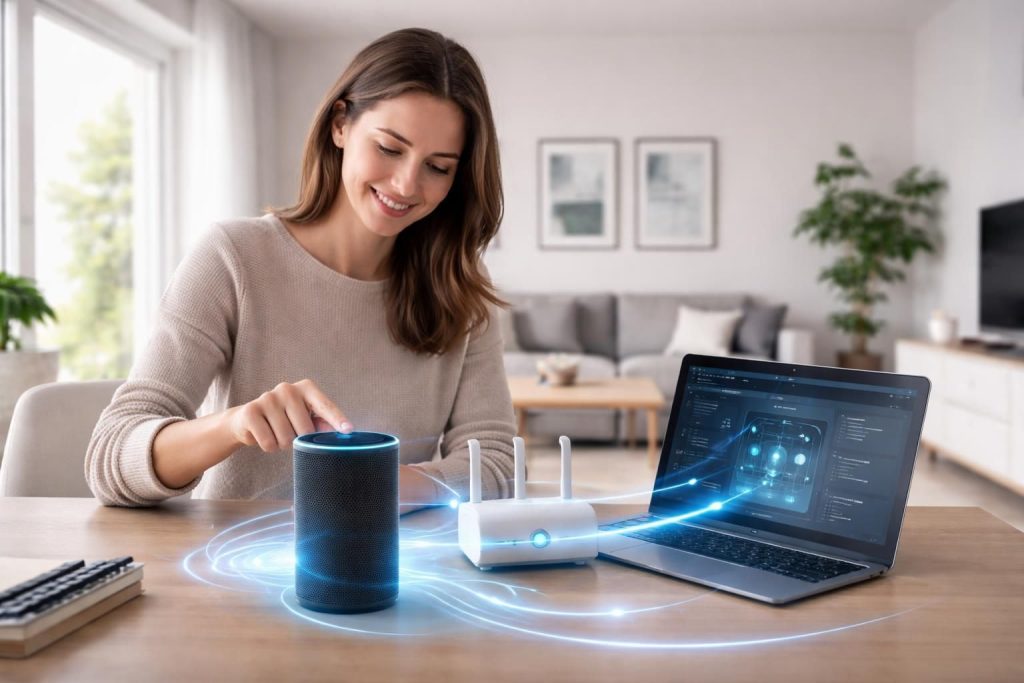
Dans un monde où la domotique prend de plus en plus d’importance, la configuration de la connexion Alexa devient essentielle pour garantir une expérience utilisateur fluide. Cette technologie, développée par Amazon, est au cœur de nombreux foyers modernes, permettant le contrôle des appareils via la voix. Cependant, pour exploiter pleinement le potentiel d’Alexa, il est crucial de comprendre les diverses étapes de configuration nécessaires pour établir une connexion Internet performante. Les défis liés à la connectivité, à la sécurité et aux paramètres réseau nécessitent une attention particulière afin de maximiser l’efficacité de cet assistant vocal. Ce guide complet vous guide à travers les étapes indispensables pour configurer Alexa efficacement, tout en mettant en lumière les aspects techniques souvent négligés.
Les enjeux de la connexion d’Alexa à Internet
La connexion d’un appareil Alexa à Internet est une étape cruciale qui impacte directement ses fonctionnalités. Cette connexion permet à l’appareil d’accéder à divers services en ligne tels que les flux de musique, les informations en temps réel et le contrôle d’autres appareils intelligents. Une liaison instable ou mal configurée peut entraîner des interruptions fréquentes et une frustration lors de l’utilisation de l’assistant vocal. Par conséquent, il est fondamental de s’assurer que les paramètres sont corrects avant d’entamer la configuration.
Pour un déploiement optimal de votre dispositif Alexa, il est sage de prendre en compte plusieurs facteurs tels que la bande de fréquence de votre réseau Wi-Fi et les exigences de sécurité. Selon des études, la majorité des utilisateurs rencontrent des difficultés liées à la configuration initiale. Ces problèmes sont souvent provoqués par des réglages inappropriés dans les paramètres réseau, comme le filtrage MAC ou le mode de sécurité WPA3. En s’assurant que ces éléments sont correctement réglés, vous réduisez considérablement le risque de problèmes de connexion.
En tenant compte de l’évolution des technologies Wi-Fi, notamment avec l’émergence des réseaux Wi-Fi 6, il est plus important que jamais de comprendre comment ces évolutions affectent la connectivité de vos appareils. Un routeur standard peut ne pas offrir la même efficacité qu’un modèle moderne. Les utilisateurs doivent également reconnaître que de nombreux foyers sont désormais peuplés d’appareils connectés, ce qui peut entraver la bande passante. Ce phénomène rend l’optimisation de la connexion d’Alexa encore plus critique, surtout si plusieurs appareils utilisent simultanément la même bande passante.
Préparation de votre réseau pour Alexa
Avant de procéder à la configuration de l’Alexa, un état des lieux de votre réseau est indispensable. Pour cela, commencez par vérifier les paramètres de votre box Internet. La plupart des opérateurs tels que Orange, Bouygues Telecom, SFR, et Free proposent des outils qui permettent de gérer la connectivité de manière efficace. En activant le « Smart Wi-Fi » sur votre box, vous pouvez améliorer la gestion de la bande passante, mais cela pourrait aussi nuire à un premier appairage avec votre appareil Alexa.
Il est souvent recommandé de privilégier la bande de fréquence 2,4 GHz lors de la première connexion. Cette bande est plus adaptée pour les connexions à longue portée et traverse mieux les murs par rapport à la bande 5 GHz. Pour la configuration, vous pouvez même opter pour un SSID dédié 2,4 GHz, ce qui évitera les interférences éventuelles. Créez également un mot de passe simple, mais robuste, sans caractères invisibles, et dessinez un SSID facilement identifiable, visible pour l’appareil Alexa.
Il est également essentiel de vérifier que votre réseau ne présente pas de restrictions excessives. Par exemple, le filtrage MAC doit être temporairement désactivé pour permettre à votre appareil de se connecter. Une fois la configuration terminée, vous pouvez rétablir ces paramètres pour renforcer votre sécurité réseau. Un diagnostic rapide de votre réseau et le bon réglage des paramètres Wi-Fi éviteront de nombreux maux de tête lors de la configuration.
Paramètres critiques à vérifier avant la configuration
- Bande Wi-Fi: privilégier le 2,4 GHz lors de l’appairage initial
- Sécurité: choisir WPA2 ou WPA2/WPA3 à transition
- DHCP: s’assurer d’une plage d’adresses suffisante pour contenir tous vos appareils
- Filtrage MAC: désactiver temporairement ou ajouter l’adresse MAC de l’Alexa
- Canaux fixes: utiliser les canaux 1, 6 ou 11 pour éviter les interférences
Procédure de configuration d’Alexa via l’application
Une fois votre réseau prêt, il est temps de connecter votre appareil Alexa à Wi-Fi. Ce processus commence par le téléchargement de l’application Alexa, disponible sur les plateformes iOS et Android. Une fois l’application installée, ouvrez-la et connectez-vous avec votre compte Amazon. Le dispositif doit alors être branché et, lorsque l’anneau lumineux devient orange, il est prêt à être configuré.
La configuration de votre Alexa se déroule par étapes: après avoir sélectionné “Ajouter un appareil” dans l’application, vous choisissez le modèle de votre appareil, par exemple Echo Dot ou Echo Show. L’application détecte le réseau Wi-Fi à proximité, sélectionnez le vôtre, entrez votre mot de passe, et attendez que la connexion soit confirmée par l’Alexa. Il est conseillé de tester la connexion après l’appairage en lançant une commande simple, comme le contrôle d’une ampoule connectée ou de la lecture d’une station de radio.
Si l’appairage échoue, plusieurs solutions rapides existent. Parfois, le simple fait de rapprocher l’appareil de votre routeur peut suffire à établir la connexion. De plus, ne pas hésiter à redémarrer le routeur et l’appareil aide fréquemment à résoudre les problèmes de connectivité.
Dépannage des problèmes courants de connexion
Malgré une préparation soignée, des problèmes de connexion peuvent survenir. Ceux-ci sont souvent causés par des erreurs mineures qui peuvent être facilement résolues. Pour commencer, si l’Alexa n’arrive pas à détecter le réseau, il est fréquent que le SSID soit masqué ou que la bande de fréquence choisie ne soit pas compatible. Pour corriger cela, rendez votre SSID visible et assurez-vous d’utiliser le 2,4 GHz. Évitez aussi d’utiliser le mode WPA3-only au départ car cela peut bloquer certains appareils, notamment ceux plus anciens.
Il est également judicieux de vérifier que votre plage DHCP n’est pas saturée. Si c’est le cas, vous devrez élargir la plage d’adresses IP pour accueillir Alexa et d’autres appareils. En outre, le filtrage MAC peut souvent gêner la découverte d’Alexa. Pensez à désactiver cette fonction temporairement pour faciliter l’appairage.
Un diagnostic efficace implique aussi d’examiner votre environnement. Les interférences potentielles, telles que les micro-ondes ou les babyphones, peuvent perturber la connexion. Dans ce cas, il peut être nécessaire de changer de canal. Pour une configuration durable, planifiez des mises à jour régulières de firmwares pour votre routeur et Alexa.
| Symptôme | Cause probable | Solution concrète |
|---|---|---|
| Réseau introuvable | SSID masqué, canal DFS | Rendre le SSID visible |
| Échec après le mot de passe | WPA3-only | Basculer à WPA2/WPA3 |
| Connexion instable | RSSI faible | Rapprocher l’Echo, changer de canal |
Optimisation de la connexion pour une utilisation quotidienne
Une fois Alexa configuré et fonctionnel, l’objectif est de maintenir une connexion stable à long terme. Divers facteurs peuvent influer sur la qualité de la connexion. La position de votre routeur est un aspect fondamental : celui-ci doit être placé au centre de votre maison, en hauteur si possible, pour assurer une couverture optimale. Un réseau mesh peut également être une solution durable pour les maisons de grande superficie ou à plusieurs niveaux.
Pour optimiser la connexion, les canaux choisis doivent être soigneusement surveillés. Sur la bande 2,4 GHz, les canaux non recouvrants 1, 6 et 11 sont recommandés pour limiter les interférences. Parallèlement, activez la fonctionnalité Quality of Service (QoS) sur votre routeur pour prioriser le trafic voix, ce qui est particulièrement utile lors de l’utilisation d’un assistant vocal.
À propos de la sécurité, la mise en œuvre de WPA2/WPA3 en mode tableau de transition peut augmenter la sécurité tout en maintenant la compatibilité. Pour les appareils IoT, la création d’un SSID dédié ou l’utilisation d’un VLAN peut augmenter la sécurité sans entraver la communication entre les appareils. Garder un niveau de protocole de sécurité maximal après l’appairage initial renforce la protection contre les intrusions.
Scénarios pratiques en 2026 : Cohabitation et déplacements temporaires
En 2026, les scénarios tels que le changement d’opérateur ou l’utilisation d’un réseau invité prennent une importance accrue dans la gestion des réseaux domestiques. La transition entre différents fournisseurs de services peut être facilitée en maintenant le même SSID et mot de passe pour éviter des reconnects complexes. Lorsque Nadia, par exemple, est passée d’un opérateur à un autre tout en conservant les paramètres de son réseau, ses appareils Alexa se sont connectés sans équivoque.
Les utilisateurs de maisons secondaires, notamment celles avec une connexion ADSL ou fibre limitée, doivent opter pour un système 2,4 GHz dédié dans un espace configuré de manière réfléchie. Lorsque vous êtes en déplacement, l’usage de hotspots de smartphone peut être envisagé, mais il est à éviter en utilisation permanente en raison des variations d’IP.
Concernant les réseaux invités, il peut être tentant d’utiliser ces connexions pour des visiteurs, néanmoins, la plupart de ces réseaux appliquent une isolation client qui empêche la communication entre appareils. Dans ces situations, utiliser un SSID principal pour vos objets connectés est une meilleure stratégie.
- Changement d’opérateur: Garder vos identifiants pour une reconnexion automatique.
- Maison secondaire: Prioriser la bande 2,4 GHz pour une connexion stable.
- Réseau invité: Éviter les réseaux isolés pour une intégration fluide.
- Hotspot smartphone: À utiliser en dépannage uniquement.