

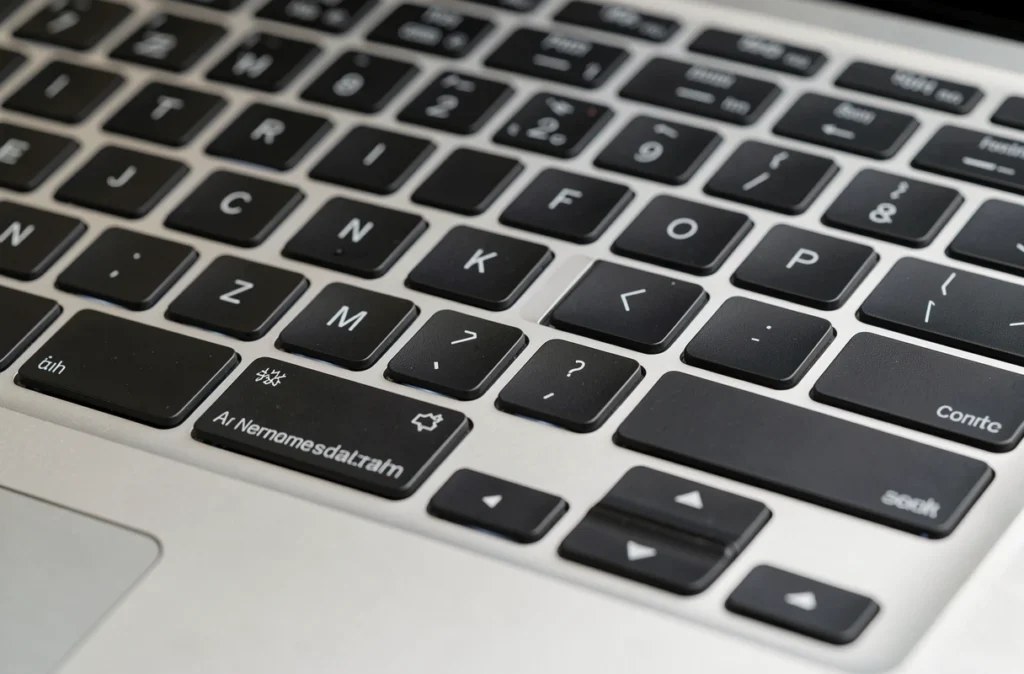
Sur un clavier AZERTY français de PC, l’antislash s’obtient en maintenant la touche Alt Gr, à droite de la barre d’espace, puis en appuyant sur la touche 8 de la rangée du haut. Quand cette combinaison ne donne rien, il reste le code Alt, le clavier visuel et la vérification de la disposition active. Ce guide détaille chaque méthode pour taper ce caractère, aussi appelé barre oblique inversée.
Alt Gr + 8, la combinaison de base sur un clavier AZERTY
Sur la disposition française, la touche 8 porte plusieurs signes gravés. Le caractère \ est le troisième : il se tape en gardant Alt Gr enfoncée pendant que vous appuyez sur 8. La touche 8 de la rangée du haut est la bonne, pas celle du pavé numérique.
Sous Windows, Alt Gr équivaut à Ctrl + Alt. Si votre clavier n’a pas de touche Alt Gr ou si elle ne répond pas, Ctrl + Alt + 8 produit le même résultat. Alt Gr sert aussi à d’autres signes de cette rangée : le dièse, par exemple, est détaillé dans notre guide du dièse sur un clavier AZERTY.
Pour repérer la bonne touche sans hésiter, regardez les signes gravés : le caractère \ figure en bas à droite de la touche 8, là où se trouve le troisième signe, celui qui demande Alt Gr. Si vous appuyez sur la touche seule, vous obtenez le trait de soulignement ; avec Maj, le chiffre 8.
Le code Alt 92 avec le pavé numérique
Le code Alt 92 est la deuxième méthode : maintenez la touche Alt, tapez 9 puis 2 sur le pavé numérique, et relâchez Alt. Le caractère apparaît au relâchement. Le pavé doit être actif (voyant Verr Num allumé), et les chiffres de la rangée du haut ne fonctionnent pas pour cette saisie.
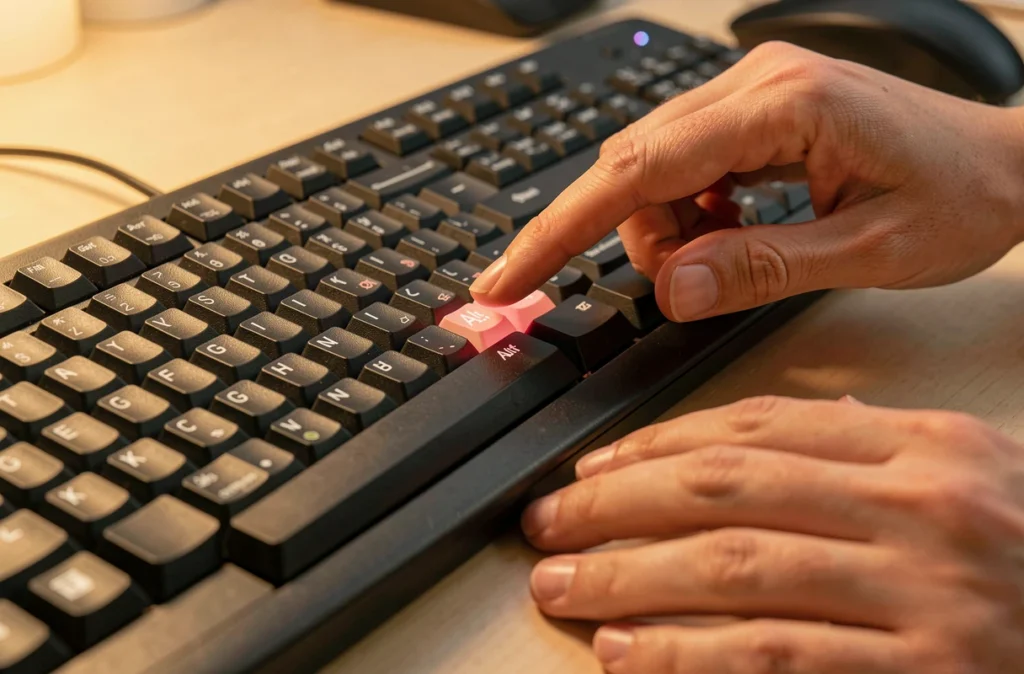
Sur un PC portable sans pavé numérique séparé, beaucoup de modèles intègrent un pavé dans certaines touches de lettres, activé avec la touche Fn. Le détail varie selon le constructeur : repérez les petits chiffres gravés sur les touches, ou consultez la notice du portable.
Le clavier visuel de Windows et la table des caractères
Si une touche est cassée, aucune combinaison ne marchera. Le clavier visuel de Windows, accessible depuis les paramètres d’accessibilité, affiche un clavier à l’écran sur lequel vous cliquez avec la souris. Vous y retrouvez Alt Gr et la touche 8, ou le caractère directement selon la disposition affichée.
Autre solution sans combinaison : la table des caractères de Windows permet de copier le signe \ pour le coller ensuite. Les raccourcis clavier utiles au bureau aident aussi à enchaîner copier et coller sans perdre de temps. Sous Linux, la disposition AZERTY française garde en principe la même logique avec Alt Gr.
Quand Alt Gr + 8 n’affiche pas le bon caractère
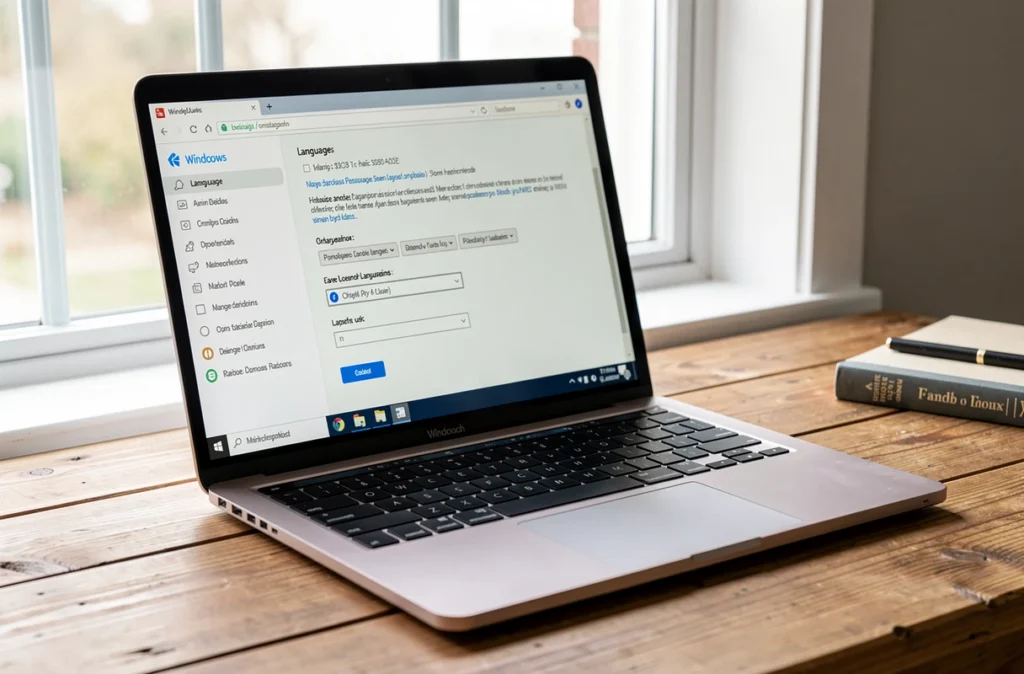
Si la combinaison produit un autre signe, la disposition active n’est pas la bonne. Sous Windows, le raccourci de changement de disposition, Alt gauche + Maj, bascule d’un clavier installé à l’autre. Une pression involontaire suffit pour passer de l’AZERTY à une disposition QWERTY.
Un test rapide consiste à ouvrir un éditeur de texte et à taper quelques touches : si la touche gravée A produit un Q, ou si Z produit un W, le clavier est bien en QWERTY. Ce symptôme confirme que le problème vient de la disposition, pas de la touche Alt Gr.
Pour vérifier, cliquez sur le nom du clavier à côté de l’horloge dans la barre des tâches et choisissez le français. Vous pouvez aussi ajouter ou retirer une disposition dans Paramètres, rubrique Heure et langue, puis Langue. Sur un clavier belge ou suisse, l’antislash se trouve à un autre endroit que sur le clavier français. Si votre clavier est passé en QWERTY, la touche antislash des claviers QWERTY est décrite dans un autre article.
Antislash, slash et barre oblique inversée : ne pas les confondre
Le slash simple (/) et l’antislash (\) sont deux caractères distincts, l’un penché vers la droite, l’autre vers la gauche. Le slash se tape sans Alt Gr, avec une autre combinaison : le rôle de la touche Maj y est central. Le nom « barre oblique inversée » désigne le même caractère que « antislash », « backslash » ou « contre-oblique ».
Ce caractère sert dans plusieurs contextes courants :
- Les chemins de fichiers Windows, comme C:\Mes Documents\Mes Images, où chaque dossier est séparé par un antislash.
- L’échappement dans un shell UNIX : pour obtenir l’antislash lui-même, il faut le doubler (\\).
- Les langages de programmation, où il précède un code comme \t pour une tabulation.
Sur Mac, une autre combinaison
Sur un Mac, la combinaison n’est pas la même que sur un PC et n’utilise pas Alt Gr. Notre article sur l’antislash sur un clavier de Mac donne la manipulation pas à pas.
Sur PC, retenez l’ordre de secours : Alt Gr + 8, puis Ctrl + Alt + 8, puis le code Alt 92, puis le clavier visuel. Si aucune ne fonctionne, la disposition du clavier est la première chose à contrôler.