

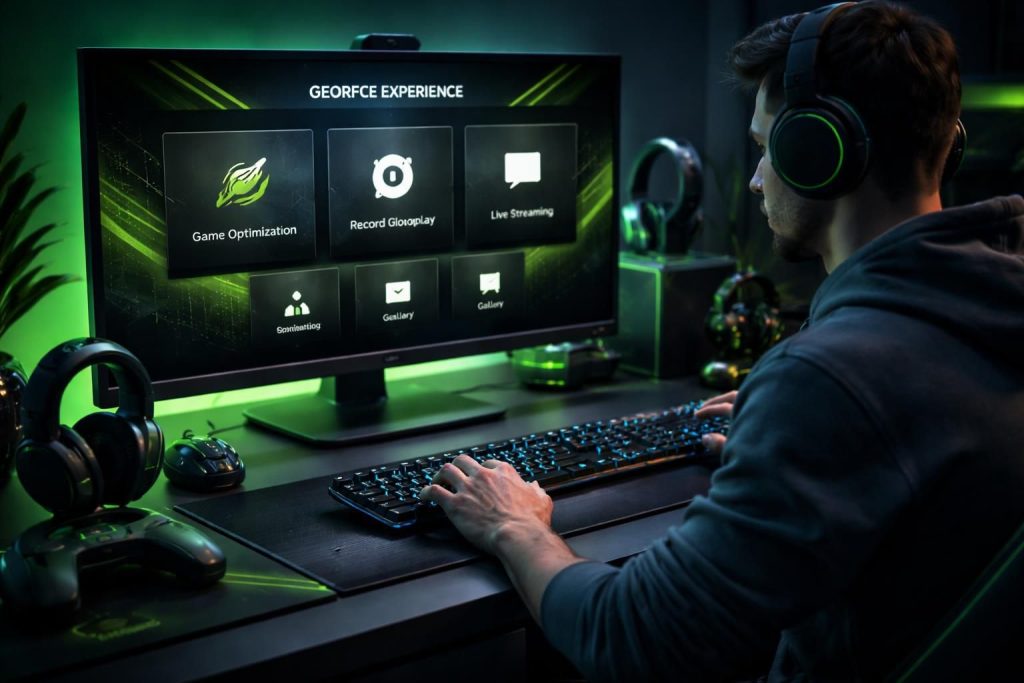
Avec l’essor des jeux vidéo en haute définition, l’optimisation des performances graphiques est devenue cruciale pour une expérience immersive. Le logiciel GeForce Experience proposé par NVIDIA se positionne comme un outil essentiel pour les joueurs souhaitant maximiser le potentiel de leur carte graphique. Au-delà des simples mises à jour de pilotes, ce logiciel offre une multitude de fonctionnalités permettant non seulement d’améliorer la qualité graphique des jeux, mais aussi de personnaliser l’expérience utilisateur. Dans cet article, nous allons explorer les diverses manières de tirer parti de GeForce Experience pour optimiser les performances de votre système, tout en garantissant une expérience de jeu fluide et sans latence.
Mise à jour des pilotes et gestion des paramètres de jeu
L’une des premières étapes pour un performance gaming optimal est la mise à jour régulière des pilotes de votre carte graphique. Les mises à jour sont fondamentales car elles introduisent souvent des améliorations de performance significatives et des corrélations avec les nouveaux titres de jeux. GeForce Experience permet de simplifier ce processus : il détecte automatiquement les mises à jour nécessaires et les installe facilement.
Une fois les pilotes à jour, le logiciel propose une fonctionnalité d’optimisation automatique des réglages graphiques pour chaque jeu installé sur votre système. Cela permet d’adapter les paramètres de qualité graphique en fonction des spécificités de votre matériel. Les utilisateurs peuvent choisir d’utiliser les paramètres par défaut suggérés par GeForce Experience ou de les ajuster manuellement si besoin.
Configuration automatique des paramètres graphiques
Lors de votre première utilisation de GeForce Experience, il est recommandé d’accéder à la section « Jeux » pour configurer automatiquement les paramètres. Cette option est précieuse pour les utilisateurs qui ne sont pas familiers avec les réglages techniques. Par exemple, si vous êtes novice, vous n’aurez pas à vous soucier de quels réglages appliquer ; le système établit une base qui garantit un équilibre entre performance et qualité visuelle.
Certaines fonctionnalités comme le « Texture Pool » ou les « Shadows Settings » sont gérées en fonction de la capacité de votre carte graphique. Par conséquent, des options de réglage comme le « High » ou « Ultra » se trouvent accessibles sans compromettre la fluidité.
Technologie ShadowPlay pour l’enregistrement de jeu
Une autre fonctionnalité notoire de GeForce Experience est ShadowPlay, qui permet d’enregistrer vos jeux en arrière-plan sans affecter significativement la performance. Cette technologie utilise l’architecture de votre carte graphique pour minimiser l’impact sur le framerate tout en enregistrant des séquences en haute résolution.
Pour utiliser ShadowPlay, il suffit d’activer l’option dans le menu principal de GeForce Experience. Une fois cela fait, les utilisateurs peuvent paramétrer les touches de raccourci pour enregistrer à tout moment une scène marquante de leur partie, ou même utiliser la fonction « Instant Replay » pour capturer les derniers moments du gameplay.
Partage et diffusion en direct
En plus de l’enregistrement, GeForce Experience permet également de diffuser vos sessions de jeu en direct sur des plateformes telles que Twitch ou YouTube. Les options de personnalisation de la qualité de diffusion sont disponibles, ce qui garantit que même les utilisateurs possédant une bande passante limitée peuvent partager leur expérience sans interruption.
Ces fonctionnalités pratiques font de ShadowPlay un outil incontournable pour les gamers souhaitant partager leurs exploits ou analyser leurs performances après une session de jeu. De nombreux streamers professionnels commencent à utiliser GeForce Experience pour capturer et partager leurs expériences, contribuant ainsi à un retour positif sur la plateforme.
Optimisation des réglages graphiques avancés
Au-delà des réglages automatiques, GeForce Experience propose également des réglages graphiques avancés qui permettent une personnalisation poussée. Les utilisateurs plus expérimentés peuvent accéder à ces options via le panneau de configuration NVIDIA pour ajuster des éléments tels que le filtrage anisotropique, la synchronisation verticale et d’autres paramètres cruciaux.
Le filtrage anisotropique, par exemple, améliore la qualité des textures dans les distances et propose une visuel plus net lorsque la caméra est éloignée. Pour activer cette fonctionnalité, il suffit de naviguer jusqu’aux réglages 3D dans le panneau de configuration NVIDIA et de définir le niveau de filtrage approprié. Des niveaux de 16x empêchent les textures de devenir floues, même à grande distance.
Surveillance de la performance en temps réel
Un autre aspect crucial est la possibilité de surveiller les performances de votre carte graphique en temps réel. GeForce Experience est capable d’afficher des informations sur le nombre d’images par seconde (FPS), l’utilisation de la mémoire et d’autres paramètres essentiels pendant vos sessions de jeu. Ce suivi en direct permet aux utilisateurs d’identifier les goulets d’étranglement et d’ajuster les réglages en conséquence.
En plus de cela, il peut être utile d’utiliser un logiciel tiers pour un suivi plus approfondi et une analyse complète de la performance, comme MSI Afterburner. Cet outil fonctionne bien en tandem avec GeForce Experience pour une configuration optimale.
Personnalisation et réglages spécifiques par jeu
Une fonctionnalité intéressante de GeForce Experience est la possibilité de personnaliser les réglages spécifiques à chaque jeu. En effet, certains jeux nécessitent des ajustements différents pour fonctionner de manière optimale. Par exemple, des jeux de tir à la première personne peuvent bénéficier d’une faible latence d’entrée et d’un cadre d’affichage élevé, alors que d’autres jeux, plus orientés vers l’histoire, peuvent nécessiter des graphismes de meilleure qualité.
Pour ce faire, accédez au panneau de configuration NVIDIA, sélectionnez le jeu concerné et apportez les modifications nécessaires aux réglages. Vous pouvez définir des préférences spécifiques comme le taux de rafraîchissement, les réglages d’ombre, et même la profondeur de couleur. Ces personnalisations assurent que chaque jeu fonctionne de la manière la plus fluide possible, et maximisent l’expérience de jeu.
Exemple de réglages pour un jeu populaire
Pour des jeux comme « Call of Duty », il est recommandé de sélectionner un niveau d’anticrénelage plus bas afin de minimiser la latence. En revanche, pour un jeu comme « The Witcher 3 », il serait judicieux d’augmenter le niveau des ombres et des effets de lumière pour obtenir une meilleure immersion. Chaque joueur peut ainsi ajuster son expérience en fonction de ses préférences et de son matériel.
Capture d’écran et sharing de contenu
Les options de capture d’écran au sein de GeForce Experience sont également un point fort. Les utilisateurs peuvent prendre des captures d’écran de leurs jeux à tout moment, avec la possibilité d’ajouter des filtres et des réglages de couleur avant de les sauvegarder.
Les fonctionnalités de partage incluent des options de publication directe sur les réseaux sociaux. En quelques clics, les joueurs peuvent partager leurs meilleures captures d’écran, ce qui est particulièrement apprécié par ceux qui cherchent à construire une communauté autour de leur expérience de jeu.
Utilisation des captures d’écran pour partager sur les réseaux
En cumulant ces partages avec les enregistrements ShadowPlay, les utilisateurs peuvent documenter et présenter leurs sessions de jeu, ce qui est particulièrement utile pour les diffusions en direct ou les vlogs de jeux. Cela crée une opportunité idéale pour les youtubers et autres créateurs de contenu qui souhaitent enrichir leurs vidéos avec des séquences soigneusement capturées.
| Fonctionnalité | Description | Avantages |
|---|---|---|
| Mise à jour des pilotes | Permet de garder la carte graphique à jour | Amélioration des performances et des correctifs |
| Optimisation automatique | Réglages automatiques pour chaque jeu | Simplification de l’expérience utilisateur |
| ShadowPlay | Enregistrement de gameplay sans latence | Partage et analyse des performances |
| Personnalisation des réglages | Ajustements spécifiques par jeu | Meilleure expérience de jeu |
Conclusion sur l’importance de GeForce Experience
Il est indéniable que GeForce Experience s’avère être un outil indispensable pour optimiser votre expérience de jeu. En symbolisant la convergence entre technologie avancée et convivialité, il aide les joueurs à tirer le meilleur parti de leur matériel. Que vous soyez un joueur occasionnel ou un hardcore gamer, les diverses fonctionnalités proposées offrent une personnalisation qui enrichit l’expérience de jeu. Les réglages graphiques, la possibilité d’enregistrer du contenu et les mises à jour facilitent considérablement l’optimisation du matériel tout en permettant de maintenir un haut niveau de performance.
Pour approfondir vos connaissances et continuer à améliorer votre expérience gaming, il peut être utile de consulter d’autres ressources disponibles telles que le classement des ordinateurs adaptés aux gamers ou les modèles d’ordinateurs portables pour les gamers en quête de mobilité.