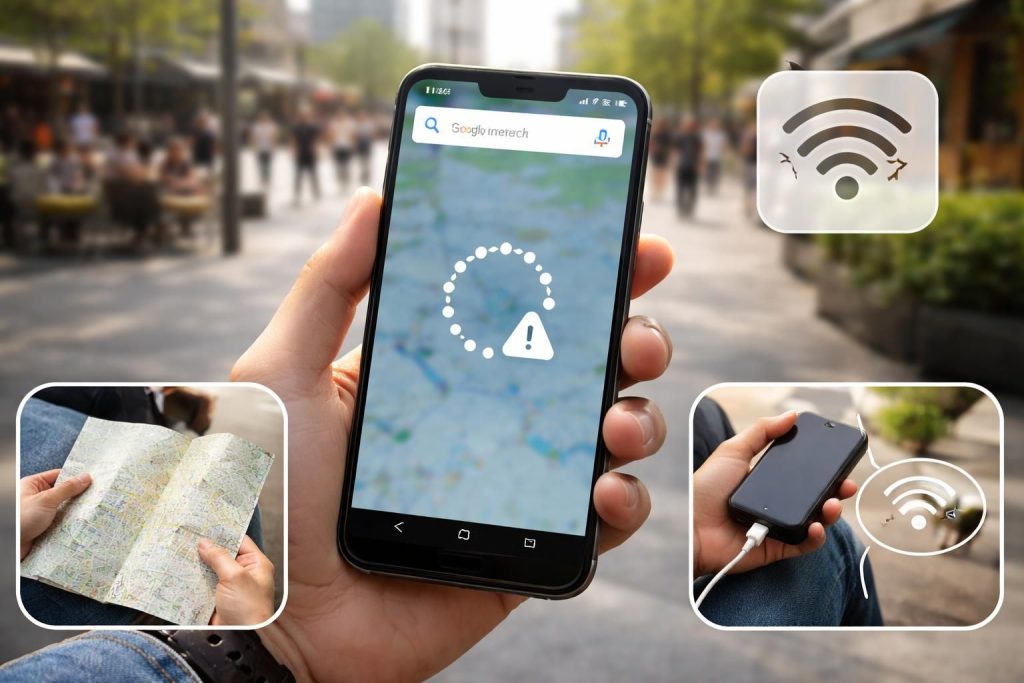
Face à l’essor des technologies mobiles, l’application Google Maps est devenue incontournable pour naviguer, rechercher des lieux ou planifier des trajets. Cependant, il arrive que cette application essentielle rencontre des dysfonctionnements, affectant l’expérience utilisateur et la fiabilité du service. De nombreux utilisateurs se retrouvent alors déconcertés lorsqu’ils réalisent que Google Maps ne fonctionne plus sur leur appareil Android. En 2026, dans un monde où la dépendance aux services de localisation est plus forte que jamais, la nécessité d’identifier et de résoudre rapidement ces problèmes s’avère cruciale. Ce guide pratique propose des solutions concrètes et détaillées pour surmonter ces obstacles, en s’assurant que chaque utilisateur puisse bénéficier des dernières fonctionnalités de Google Maps en toute sérénité.
Comprendre les causes des dysfonctionnements de Google Maps sur Android
Les problèmes de fonctionnement de Google Maps peuvent avoir différentes origines, allant des bugs logiciels aux erreurs de configuration. Une des raisons courantes est le manque de mise à jour de l’application. En effet, l’absence des dernières fonctionnalités ou corrections de bogues peut sérieusement entraver l’utilisation de Google Maps. Les mises à jour apportent non seulement des nouvelles fonctionnalités, mais également des corrections pour des problèmes de performances. Ainsi, un simple oubli de mise à jour peut rendre sans effet les améliorations et correctifs critiqués par d’autres utilisateurs.
A lire en complément : Évitez les erreurs courantes en apprenant à comment localiser une personne sur Google maps
Ensuite, la gestion des autorisations de l’application peut également poser problème. Les utilisateurs doivent s’assurer que Google Maps dispose des autorisations nécessaires pour fonctionner correctement. Par exemple, le non-accès à la localisation peut rendre l’application incapable de fournir des informations précises. Une autre source de dysfonctionnements peut être la connexion Internet. Si la connexion est intermittente ou si le réseau mobile est trop faible, Google Maps peut ne pas se charger ou afficher des données erronées.
Il est également essentiel de prendre en compte la saturation de la mémoire de l’appareil. Le cache d’application, qui stocke des données temporaires pour un accès rapide, peut en effet devenir trop volumineux, entraînant des problèmes de fonctionnement. Dans certains cas, des conflits avec d’autres applications installées sur l’appareil peuvent également altérer le fonctionnement de Google Maps. En somme, pour résoudre ces problèmes, il convient de bien comprendre les nombreuses couches fonctionnelles de l’application et d’adopter des démarches méthodologiques de dépannage.
A lire en complément : Comment savoir si le SMS est bloqué sur Android : tests et méthodes éprouvés
Les étapes préliminaires de dépannage
Avant de plonger dans des solutions plus techniques, il est conseillé de suivre quelques étapes préliminaires. Commencer par redémarrer l’appareil est souvent une solution simple mais efficace. Ce geste permet de rafraîchir le système et peut résoudre de nombreux problèmes temporaires. Ensuite, il est fortement recommandé de vérifier si une mise à jour de l’application est disponible. Pour cela, il faut se rendre dans le Play Store, rechercher Google Maps et vérifier s’une option « Mettre à jour » est proposée. Cette étape représente une solution rapide pour revenir à une version stable et optimisée de l’application.
Vérifier la connexion Internet est également crucial. Une simple coupure ou une connexion mobile trop faible peut altérer le fonctionnement de l’application. Utiliser une autre application nécessitant Internet permet de tester la qualité de la connexion. Si elle est instable, il est conseillé de basculer vers un réseau Wi-Fi fiable. De plus, l’activation ou la désactivation du mode avion peut parfois réinitialiser la connexion mobile, favorisant ainsi l’accès à Internet.
- Redémarrer l’appareil
- Vérifier les mises à jour disponibles pour Google Maps
- Tester la connexion Internet sur d’autres applications
- Activer ou désactiver le mode avion
Résoudre les problèmes de mise à jour de l’application Google Maps
Pour garantir une utilisation optimale de Google Maps sur Android, il est impératif de s’assurer que l’application est toujours à jour. La mise à jour peut parfois échouer, et un utilisateur peut ne pas réaliser que son application fonctionne avec une version obsolète. Dans ce cadre, il convient de comprendre comment procéder manuellement à la mise à jour de Google Maps. Dans le Play Store, après avoir accédé à la page de l’application, une notification indiquant qu’une mise à jour est disponible peut apparaître.
Pour ceux qui sont déjà connectés à leur compte Google, la mise à jour s’effectue très simplement. En revanche, si vous n’êtes pas connecté, il peut être nécessaire de le faire pour accéder à l’option de mise à jour. Il est recommandé d’éviter d’appuyer sur « Installer », car cela pourrait rediriger vers un écran de connexion qui ne permet pas de mettre à jour directement l’application.
Il est également pertinent de vérifier les autorisations accordées à l’application. Pour cela, l’utilisateur doit aller dans les paramètres, et sous « Applications » ou « Gestionnaire d’applications », rechercher Google Maps. Dans ce menu, toutes les autorisations accordées peuvent être visualisées. Assurez-vous que l’accès à la localisation, à l’Internet, ainsi qu’à d’autres fonctionnalités nécessaires, est bien activé.
Vider le cache et effacer les données : une méthode efficace de dépannage
Une autre étape fondamentale dans la résolution des dysfonctionnements de Google Maps est la gestion du cache et des données de l’application. Les données mises en cache sont des fichiers temporaires qui, bien que parfois utiles, peuvent s’accumuler et causer des problèmes de performance. Il est donc judicieux de vider le cache régulièrement, surtout en cas de ralentissement constaté.
Pour vider le cache de Google Maps sur Android, suivez ces étapes : ouvrez l’application « Paramètres » puis accédez à « Applications et notifications ». Sélectionnez Google Maps, où l’option pour vider le cache sera alors visible. De manière similaire, il est possible d’effacer les données de l’application. Cependant, attention, car cela supprimera toutes les informations stockées, telles que les cartes hors ligne et l’historique de navigation. Il est donc recommandé de cette seconde opération qu’en dernier recours.
Afin d’illustrer cette procédure, voici un tableau récapitulatif des étapes à suivre :
| Étape | Description |
|---|---|
| 1 | Ouvrir l’application « Paramètres » |
| 2 | Accéder à « Applications et notifications » |
| 3 | Sélectionner Google Maps |
| 4 | Cliquer sur « Vider le cache » |
| 5 | Si nécessaire, cliquer sur « Effacer les données » |
Analyser et résoudre les problèmes liés à la connexion Internet
La connexion Internet est l’un des éléments les plus cruciaux pour garantir le bon fonctionnement de Google Maps. Une connexion instable ou limitée peut provoquer des erreurs de chargement, affectant ainsi l’expérience globale de l’utilisateur. Pour tester la stabilité de la connexion, il est recommandé d’essayer d’accéder à d’autres applications en ligne. Si celles-ci fonctionnent correctement, cela peut indiquer que le problème vient spécifiquement de Google Maps.
Il est aussi astucieux de tester la différence entre les connexions Wi-Fi et mobiles. Parfois, le réseau Wi-Fi peut être saturé, tandis que la connexion mobile peut offrir une meilleure réception. Si tel est le cas, basculer d’un type de connexion à l’autre peut permettre de résoudre les problèmes. En cas d’absence de connexion, réinitialiser le routeur Wi-Fi ou contacter le fournisseur de services Internet peut s’avérer nécessaire.
Dans certains cas, une synchronisation incorrecte de l’heure et de la date peut également avoir un impact sur la connexion. Cela est particulièrement vrai si le fuseau horaire automatique est désactivé. Par conséquent, il est conseillé d’activer cette fonction pour garantir que l’heure et la date de l’appareil soient toujours correctes.
Identifier et résoudre les erreurs spécifiques de Google Maps
Google Maps peut se heurter à différentes erreurs signalées par ses utilisateurs. Parmi les plus courantes figurent les problèmes de localisation inexacte, d’absence de la carte ou de plantages inexpliqués. Chacune de ces erreurs nécessite une approche particulière pour être résolue efficacement. Pour les problèmes d’emplacement, il a été observé que la vérification des paramètres GPS est souvent déterminante. L’activation des services de localisation dans les paramètres de l’application peut faire toute la différence.
Pour résoudre ces soucis, une mise à jour des paramètres de localisation et le réajustement des autorisations de l’application peuvent également aider. Si malgré tout, l’application plante régulièrement, la suppression et la réinstallation de Google Maps peut souvent éliminer les données corrompues et débuter sur une base saine.
Il est conseillé d’utiliser des forums ou des communautés en ligne pour rechercher des solutions à d’autres problèmes spécifiques que vous pourriez rencontrer. Parfois, ces plateformes offrent des solutions uniques basées sur les expériences réelles d’autres utilisateurs.
- Vérifiez les paramètres de localisation
- Régler les autorisations de l’application
- Réinstaller Google Maps si l’application plante
- Consulter des forums pour des solutions spécifiques
Des solutions avancées de dépannage pour Google Maps
Pour les utilisateurs qui rencontrent des problèmes persistants avec Google Maps, des solutions avancées s’offrent à eux. Parfois, la désinstallation de l’application peut s’avérer efficace. Il est important de noter que cela supprime toutes les données liées à l’application. Pour désinstaller Google Maps, rendez-vous dans les paramètres, localisez « Applications », choisissez Google Maps puis sélectionnez l’option de désinstallation. Après cela, le téléchargement de la dernière version de Google Maps depuis le Play Store permettra de repartir d’une installation propre.
Une autre solution avancée est de vérifier si le système d’exploitation Android de l’appareil est à jour. Les mises à jour Android apportent souvent des optimisations de performance qui peuvent améliorer le fonctionnement des applications, y compris Google Maps. Pour ce faire, accédez à « Paramètres » puis « Système » et vérifiez les mises à jour disponibles.
Il est également recommandé d’explorer les options de débogage des applications. Pour ce faire, activez les options de développeur dans les paramètres. Cette démarche permet d’user de diagnostic avancé pour identifier les erreurs survenant dans Google Maps. Bien que ce processus puisse sembler technique, il peut apporter des résultats très bénéfiques pour résoudre des problèmes complexes.
Contacter l’assistance Google : étape ultime ou nécessaire ?
Si les problèmes persistent malgré toutes ces interventions, il est judicieux de contacter le support technique de Google. Cette étape est souvent perçue comme un dernier recours, mais elle peut offrir un suivi personnalisé face à des situations spécifiques. Il existe plusieurs canaux pour accéder au support Google, y compris des formulaires en ligne, des chats en direct et des communautés d’aide.
La documentation officielle de Google regorge également d’informations et d’astuces sur la résolution des problèmes concernant Google Maps. En 2026, avec l’évolution des technologies, il est essentiel de se sentir soutenu et informé. Le service d’assistance peut fournir des mises à jour spécifiques et des solutions adaptées qui ne sont pas toujours disponibles sur des forums publicitaires. Prendre contact avec l’assistance peut donc non seulement résoudre le problème, mais permettre d’obtenir des conseils pour éviter de futurs soucis.
Pour en savoir plus sur les meilleures pratiques de recherche d’aide en ligne, il est possible de consulter des articles spécialisés, tels que ce guide, qui offrent une perspective enrichissante sur la navigation à travers les ressources disponibles en ligne.