Dans un monde où les souvenirs prennent vie à travers des photos, la quête de moyens fiables pour transférer des images entre appareils s’avère essentielle. Les utilisateurs d’iPhone, qu’ils soient familiers ou non avec la technologie, cherchent constamment des solutions efficaces pour importer des photos depuis leur PC. Les méthodes disponibles sont variées, allant des options câblées aux solutions sans fil. Ce panorama de possibilités s’étend des logiciels dédiés, comme MobileTrans, aux services cloud tels qu’iCloud ou Google Photos. Par ce biais, l’utilisateur peut maintenir l’intégrité de ses souvenirs tout en bénéficiant d’un accès facile et rapide. Alors, quel est le moyen le plus adapté pour transférer des photos du PC vers l’iPhone tout en garantissant simplicité et efficacité ? Cet article se penche sur plusieurs méthodes et vous offre des conseils pour choisir la solution qui vous convient le mieux.
Pourquoi transférer des photos du PC vers l’iPhone ?
La multiplication des appareils connectés a conduit à un besoin croissant de transférer des fichiers d’un appareil à un autre. Pour beaucoup, l’ordinateur reste un outil central où les photos sont stockées, grâce à sa capacité de stockage plus ample et à la facilité avec laquelle il permet d’organiser les images. Cependant, une fois prises, ces précieuses photographies doivent être accessibles sur les smartphones pour un partage instantané et une consultation facile. Les utilisateurs se retrouvent donc souvent face à plusieurs défis, comme la perte de données due à un crash d’ordinateur ou la complexité de la synchronisation des fichiers. En ce sens, comprendre les différentes méthodes pour transférer des données devient primordial.
De plus, la sécurisation des fichiers est un autre enjeu majeur. Les ordinateurs, bien que généralement perçus comme de précieux lieux de stockage, peuvent parfois devenir des sources de désagréments, comme des pertes de données ou des erreurs dans l’identification de fichiers. En replaçant des photos sur son iPhone, l’utilisateur peut non seulement les conserver en sécurité, mais aussi profiter de la synchronisation iCloud qui permet d’accéder à ces photos depuis n’importe quel appareil compatible. Une telle approche garantit que ces souvenirs restent à portée de main, toujours prêts à être partagés.
Les meilleures méthodes pour transférer des photos
Pour répondre à la diversité des besoins des utilisateurs, plusieurs solutions se sont développées pour le transfert de photos du PC vers l’iPhone. Chacune présente des avantages et des inconvénients, permettant à chacun de choisir en fonction de ses préférences personnelles et de son niveau de confort avec la technologie. Voici les principales méthodes :
- Utilisation de MobileTrans
- Sync avec iTunes
- Utilisation de iCloud
- Transfert via Google Photos
- Partage sans fil avec AirDrop
- Transfert avec File Explorer
- Utilisation de OneDrive
- Partage par e-mail
Chacune de ces méthodes offre des spécificités qui peuvent faire pencher la balance selon la situation. Par exemple, MobileTrans se distingue par sa rapidité et son interface intuitive, tandis qu’iTunes reste une solution classique, mais parfois peu pratique. D’autre part, les solutions sans fil comme AirDrop garantissent un partage immédiat sans avoir besoin de câbles physiques, bien que leur utilisation requière que les deux appareils soient à proximité. En parallèle, des applications de cloud comme Google Photos ou OneDrive offrent une flexibilité inégalée pour accéder aux fichiers à partir de plusieurs appareils.
Transférer des photos du PC vers l’iPhone avec MobileTrans
Parmi les nombreuses options, MobileTrans se présente comme une solution incontournable pour transférer des photos du PC vers l’iPhone. Cet outil a été conçu pour faciliter le transfert de données entre différents systèmes d’exploitation, supportant un large éventail d’appareils, notamment ceux fonctionnant sous iOS ou Android. Il est compatible avec plus de 8 000 appareils, ce qui le rend extrêmement polyvalent.
La méthode de transfert avec MobileTrans est simple et rapide, permettant un transfert sans perte de qualité. Voici comment procéder :
- Téléchargez et installez MobileTrans sur votre ordinateur.
- Lancez l’application et sélectionnez l’option « Transfert de fichiers ».
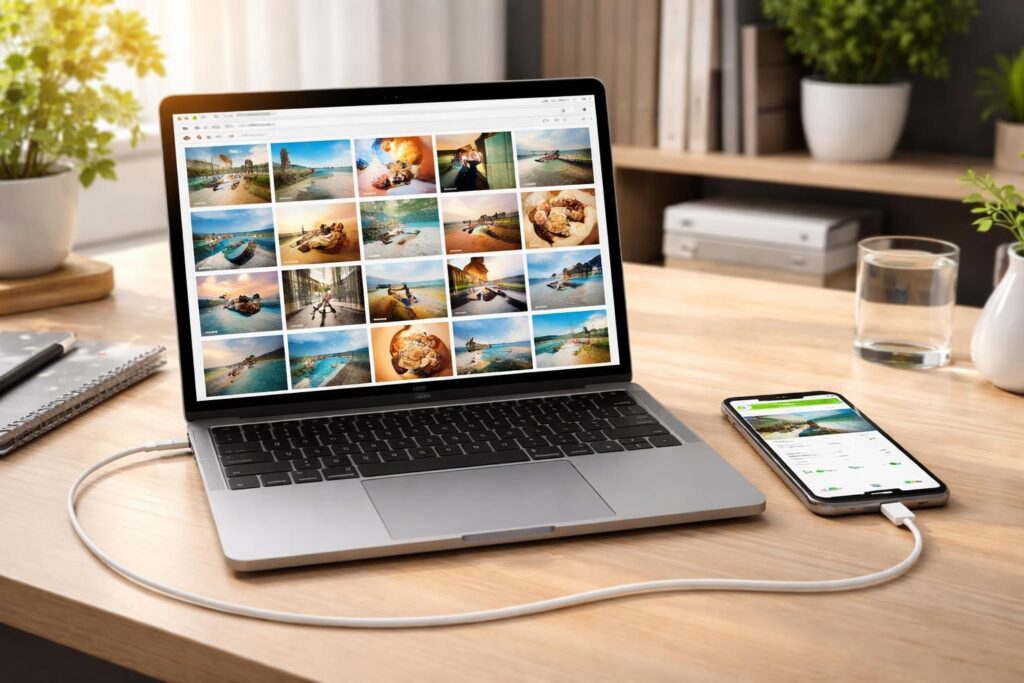
- Connectez votre iPhone à l’ordinateur via un câble USB.
- Choisissez le dossier « Photos » et cliquez sur « Importer » pour démarrer le transfert.
Cette méthode garantit non seulement une rapidité d’exécution — jusqu’à trois fois plus rapide que les autres solutions classiques — mais aussi une qualité de fichier préservée, ce qui est crucial pour les utilisateurs désireux de conserver chaque détail de leurs souvenirs.
Transférer des photos via iTunes
iTunes est l’une des solutions les plus anciennes et reconnues pour synchroniser les photos iTunes entre un PC et un iPhone. Bien qu’il soit souvent critiqué pour sa complexité, cette méthode reste populaire pour sa fiabilité. Pour transférer des photos en utilisant iTunes, suivez ces étapes :
- Assurez-vous que la dernière version d’iTunes est installée sur votre ordinateur.
- Connectez votre iPhone à l’ordinateur via un câble USB.
- Dans iTunes, sélectionnez l’icône de votre appareil et naviguez vers « Photos ».
- Cochez la case « Synchroniser les photos » et choisissez le dossier stockant vos images, puis cliquez sur « Synchroniser ».
Cette méthode présente l’avantage de transférer des photos directement dans la bibliothèque de votre iPhone sans perte de qualité. Toutefois, l’un des inconvénients majeurs est qu’iTunes ne permet pas la synchronisation de dossiers entiers, ce qui limite la flexibilité des utilisateurs souhaitant partager de grandes quantités d’images à la fois.
Importer des photos avec iCloud
Une autre méthode courante pour transférer des photos est l’utilisation d’iCloud, qui facilite la synchronisation des fichiers entre différents appareils Apple. L’activation de la Photothèque iCloud permet une gestion très simplifiée, car toute photo ajoutée sur l’ordinateur sera automatiquement accessible depuis l’iPhone.
Les étapes à suivre pour cette méthode sont les suivantes :
- Installez iCloud pour Windows sur votre PC.
- Connectez-vous avec votre identifiant Apple et activez l’option « Photos ».
- Ajoutez les photos que vous souhaitez transférer à votre bibliothèque iCloud.
- Sur votre iPhone, allez dans les paramètres, puis dans Photos, et activez « Photos iCloud ».
Cette méthode est idéale pour ceux qui utilisent plusieurs appareils Apple, car elle permet une synchronisation en temps réel. Cependant, elle nécessite une connexion Internet stable et peut être limitée par l’espace disponible sur iCloud, ce qui nécessite parfois de souscrire à un forfait de stockage supplémentaire.
Utiliser Google Photos pour le transfert
Pour ceux qui recherchent une alternative aux solutions exclusives à Apple, Google Photos représente une option pratique pour le transfert de photos. Cette application basée sur le cloud permet non seulement de stocker, mais aussi de partager les photos facilement depuis n’importe quel dispositif. Pour l’utiliser, procédez comme suit :
- Installez Google Photos sur votre PC et connectez-vous à votre compte Google.
- Téléchargez les photos que vous souhaitez transférer.
- Sur l’iPhone, téléchargez l’application Google Photos depuis l’App Store.
- Connectez-vous avec le même compte Google pour accéder aux photos synchronisées.
Google Photos offre une interface utilisateur attractive et la possibilité d’organiser ses images de manière efficace. Cependant, la version gratuite présente des limitations concernant l’espace de stockage. Cela peut nécessiter souscription à des forfaits payants pour des besoins de stockage accrues.
Partage sans fil avec AirDrop
Les utilisateurs d’Apple peuvent également tirer parti d’AirDrop, une fonctionnalité intégrée qui permet le partage sans fil entre un Mac et un iPhone. Pour cela, assurez-vous que les deux appareils sont proches l’un de l’autre et que le Wi-Fi et le Bluetooth sont activés sur les deux appareils.
Voici les étapes à suivre pour un transfert rapide avec AirDrop :
- Ouvrez « Finder » sur votre Mac et sélectionnez les photos que vous souhaitez partager.
- Faites un clic droit, allez dans « Partager » et sélectionnez « AirDrop ».
- Choisissez votre iPhone dans la liste des appareils disponibles.
- Acceptez le transfert sur votre iPhone pour récupérer les fichiers.
Cette méthode est particulièrement utile pour les utilisateurs qui préfèrent éviter les câbles et aimeraient effectuer des transferts rapides. Néanmoins, elle fonctionne uniquement entre appareils Apple et nécessite une proximité physique des appareils.
Déplacer des photos avec OneDrive
Une autre approche pour le transfert des photos implique l’utilisation de OneDrive, le service de stockage en cloud de Microsoft. Son utilisation est particulièrement bénéfique pour ceux qui sont déjà familiers avec l’écosystème Microsoft. Pour transférer vos photos avec OneDrive, suivez ces étapes :
- Configurez OneDrive sur votre PC et téléchargez les photos que vous souhaitez transférer.
- Téléchargez l’application OneDrive sur votre iPhone et connectez-vous avec le même compte.
- Une fois cela fait, vos photos seront synchronisées et accessibles depuis l’application sur votre iPhone.
Cela permet un accès facile en déplacement, mais laguer dans le transfert peut se produire en fonction de la taille des fichiers et de la vitesse de la connexion Internet. De plus, le service impose parfois des limites d’espace de stockage qui peuvent nécessiter une mise à niveau.
Transférer les photos par e-mail
Pour un transfert de dernières minutes, une solution simple consiste à utiliser le mail pour envoyer des photos de votre PC vers votre iPhone. Bien que cette méthode ne soit pas la plus efficace pour des quantités importantes, elle fonctionne pour un petit nombre de fichiers. Voici comment procéder :
- Ouvrez votre application de messagerie sur votre PC.
- Composez un nouvel email et joignez-y les photos souhaitées.
- Envoyez l’email à votre propre adresse.
- Ouvrez l’email sur votre iPhone et téléchargez les pièces jointes.
Ce mode de transfert est rapide et ne nécessite pas de logiciel spécifique. Cela dit, il est limité par la taille des pièces jointes que vous pouvez envoyer via votre service de messagerie, ce qui n’est pas toujours idéal pour les utilisateurs souhaitant transférer un grand volume de photos.
Comparaison des méthodes de transfert de photos
| Méthode | Vitesse | Qualité préservée | Transfert en masse | Facilité d’utilisation |
|---|---|---|---|---|
| MobileTrans | ||||
| iTunes | ||||
| iCloud | ||||
| Google Photos |
En examinant toutes ces méthodes, il est essentiel d’identifier celle qui répond le mieux à vos besoins spécifiques, qu’il s’agisse de rapidité, de simplicité ou de fonctionnalité. MobileTrans se démarque par sa rapidité et sa compatibilité, tandis qu’iCloud et Google Photos se présentent comme d’excellentes options pour la synchronisation de vos fichiers entre appareils.