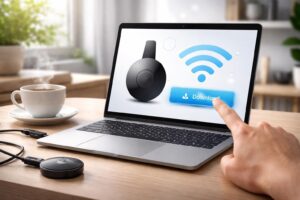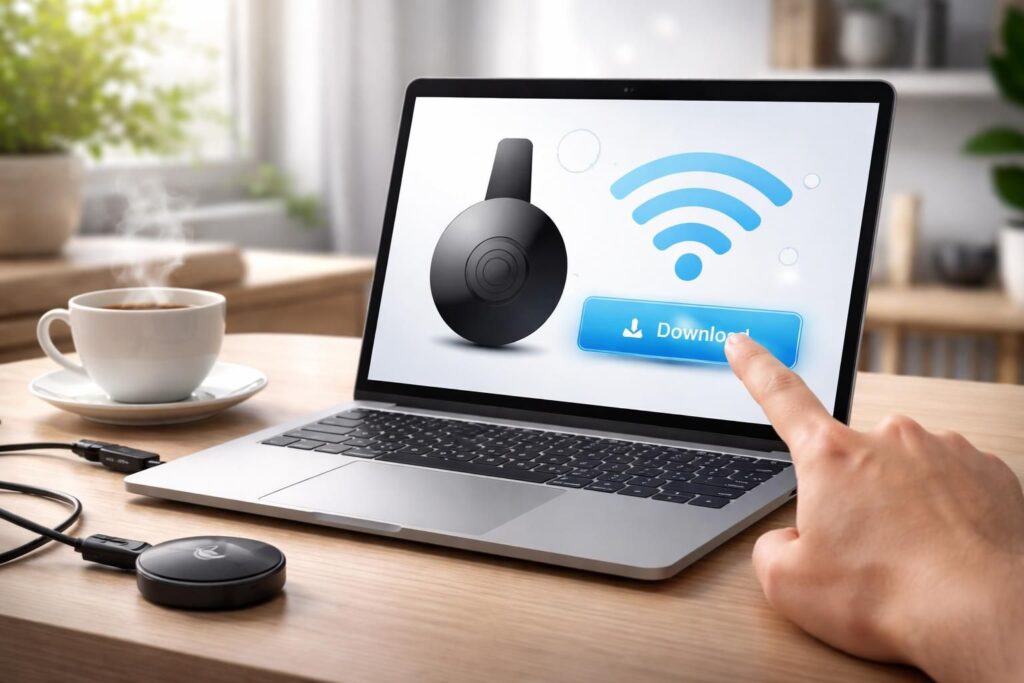
Dans un contexte où le partage de contenu multimédia est devenu essentiel, la diffusion d’images, de vidéos ou de présentations via un ordinateur vers un téléviseur est une fonctionnalité de plus en plus prisée. Google Chromecast s’affiche comme un outil incontournable pour répondre à ce besoin. Que ce soit pour le travail, les loisirs ou même pour des présentations professionnelles, avoir un ordinateur qui peut facilement se connecter à un téléviseur via Chromecast fonctionne comme un véritable atout technologique. Ces quelques étapes vous guideront dans le processus de téléchargement, de configuration et d’utilisation de Google Chromecast sur PC, vous permettant ainsi de profiter pleinement de cette technologie de diffusion. Seulement une préparation adéquate et quelques manipulations simples suffisent pour transformer votre expérience multimédia.
Configurer Chromecast : l’essentiel à savoir
Avant de se lancer dans l’utilisation pratique de Google Chromecast, il est fondamental de comprendre les différentes étapes de configuration nécessaires. Celles-ci assureront une connexion sans faille entre votre appareil et le téléviseur.
Matériel nécessaire
Pour débuter, il est indispensable de rassembler le matériel suivant :
- Un appareil Chromecast.
- Un téléviseur doté d’un port HDMI.
- Un réseau Wi-Fi stable pour assurer une bonne connexion.
- Un ordinateur ou ordinateur portable sous Windows.
- Le navigateur Chrome installé sur votre ordinateur.
Étapes de configuration
Pour la configuration de votre Chromecast, suivez ces étapes :
- Insérez votre Chromecast dans le port HDMI de votre téléviseur et connectez-le à une source d’alimentation via le câble USB fourni.
- Allumez votre téléviseur et sélectionnez le port HDMI approprié.
- Téléchargez l’application Google Home sur votre ordinateur ou sur un appareil mobile Android. Cette application sera votre outil principal pour configurer Chromecast.
- Ouvrez l’application Google Home et suivez les instructions à l’écran. Assurez-vous que votre Chromecast et votre ordinateur sont connectés au même réseau Wi-Fi.
- Après la configuration, un message de confirmation apparaîtra sur votre téléviseur, indiquant que votre Chromecast est prêt à l’emploi.
Cette configuration est essentielle pour que Chromecast fonctionne correctement avec votre ordinateur. Avec ces étapes simples, vous êtes maintenant en possession des clés pour maximiser votre expérience de diffusion.
Diffuser du contenu depuis un ordinateur Windows
Diffuser du contenu sur votre téléviseur via un ordinateur Windows offre une expérience simple et fluide, grâce à Google Chromecast. Que ce soit pour partager des vidéos, des images, ou des présentations, cette fonctionnalité répond à une demande croissante dans un monde de plus en plus axé sur le multimédia.
Utiliser le navigateur Chrome
Le moyen le plus efficace et direct de diffuser du contenu est sans conteste d’utiliser le navigateur Google Chrome. Voici comment procéder :
- Ouvrez Google Chrome sur votre ordinateur.
- Accédez à la page web ou au contenu que vous souhaitez diffuser.
- Cliquez sur les trois petits points verticaux en haut à droite du navigateur pour ouvrir le menu.
- Choisissez l’option « Caster » dans le menu déroulant.
- Une fenêtre contextuelle s’affichera, listant tous les appareils Chromecast disponibles sur votre réseau Wi-Fi.
- Sélectionnez votre appareil Chromecast.
- Vous pouvez choisir de « Caster l’onglet » pour diffuser uniquement l’onglet actif, ou de « Caster le bureau » pour partager l’intégralité de votre écran.
Ce processus simple permet une diffusion rapide, même pour les utilisateurs novices. Il est particulièrement pertinent lors de présentations ou de visionnages de films.
Applications compatibles
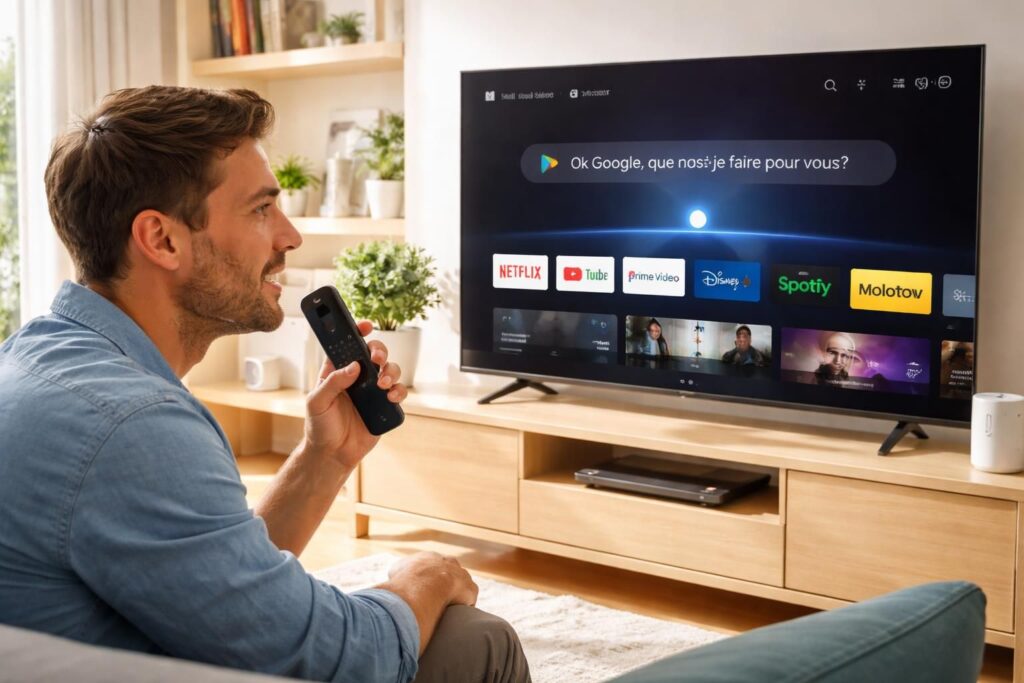
Un autre avantage indéniable de Google Chromecast réside dans la compatibilité avec de nombreuses applications de streaming. Des plateformes telles que YouTube, Netflix, et Spotify intègrent généralement une icône Cast dans leur interface, facilitant ainsi le partage. Par exemple, pour diffuser une vidéo YouTube :
- Ouvrez YouTube dans votre navigateur Chrome.
- Jouez la vidéo désirée.
- Cliquez sur l’icône Cast située dans le coin inférieur gauche de l’écran.
- Sélectionnez votre Chromecast pour commencer la diffusion.
Il est donc possible de transformer votre téléviseur en un véritable hub multimédia, permettant à tous les utilisateurs de profiter du contenu à leur disposition.
Résolution de problèmes courants
Bien que Google Chromecast soit généralement fiable, des problèmes peuvent survenir. Connaître les solutions aux problèmes les plus fréquents est crucial pour une expérience sans accroc.
Problèmes de connexion
Il arrive parfois que votre ordinateur ne détecte pas votre Chromecast. Voici quelques solutions possibles :
- Vérifiez que votre Chromecast et votre ordinateur sont connectés au même réseau Wi-Fi.
- Redémarrez votre routeur : effectuer cette action peut souvent résoudre des problèmes de connexion.
- Redémarrez votre Chromecast : débranchez-le, attendez quelques secondes, puis rebranchez-le pour réinitialiser le processus.
Problèmes de performance
Des soucis de qualité de diffusion ou de latence peuvent également se manifester. Pour y remédier :
- Assurez-vous que votre réseau propose une vitesse adéquate. Une connexion internet lente peut affecter la qualité du streaming.
- Fermez les applications qui ne sont pas nécessaires sur votre ordinateur, car elles peuvent consommer des ressources réseau significatives.
Ces ajustements peuvent avoir un impact considérable sur la qualité de votre expérience de streaming, vous permettant ainsi de profiter de votre contenu sans interruptions.
Optimiser l’expérience Chromecast avec votre ordinateur
Une fois la configuration réussie, maximiser l’utilisation de votre Chromecast vous permettra d’améliorer votre expérience de diffusion et d’exploiter toutes les fonctionnalités qu’il propose.
Utiliser des extensions Chrome
Le navigateur Chrome offre une multitude d’extensions qui peuvent enrichir l’expérience Chromecast. Par exemple, l’extension VideoStream pour Chromecast permet de diffuser facilement des vidéos locales directement depuis votre ordinateur vers votre téléviseur sans passer par un service de streaming intermédiaire.
Améliorer votre réseau Wi-Fi
Pour assurer une diffusion fluide, le réseau Wi-Fi doit être optimal. Voici quelques conseils pratiques :
- Utilisez un routeur à double bande pour réduire les interférences.
- Placez le routeur à un endroit central et dégagé pour maximiser la portée.
- Évitez les canaux Wi-Fi encombrés pour une connexion sans interférence.
Personnaliser les paramètres de diffusion
Dans Google Chrome, vous pouvez ajuster les paramètres de diffusion pour améliorer la qualité des vidéos et de l’audio. Accédez à ces paramètres via l’icône Cast et sélectionnez « Paramètres ». Selon la vitesse de votre connexion internet, vous pouvez modifier la qualité de diffusion, ce qui peut faire une réelle différence sur votre expérience.
Applications mobiles comme complément
L’application Google Home disponible sur appareils Android agit également comme une télécommande virtuelle pour votre Chromecast. Elle permet de contrôler la lecture, d’ajuster le volume, et même de gérer plusieurs appareils Chromecast sur différents téléviseurs. Cette fonctionnalité met en avant la polyvalence de Chromecast, rendant l’expérience encore plus intuitive et fluide.
Les meilleures pratiques pour télécharger Chromecast
Pour profiter d’une expérience de streaming optimale, il est conseillé de se familiariser avec les meilleures pratiques concernant le téléchargement et l’utilisation de Chromecast.
Checklist des étapes de téléchargement Chromecast
Voici une liste de contrôle des étapes à suivre pour télécharger Chromecast efficacement :
- Télécharger l’application Google Home.
- Vérifier la compatibilité de votre appareil avec Chromecast.
- Assurer un bon signal Wi-Fi avant configuration.
- Suivre les invites à l’écran lors de la configuration de l’application.
- Tester la connexion après configuration.
Tableau récapitulatif des fonctionnalités de streaming
| Application | Fonctionnalité | Notes |
|---|---|---|
| YouTube | Diffusion de vidéos | Intégration facile via l’icône Cast |
| Netflix | Streaming de films et séries | Qualité vidéo jusqu’à 4K |
| Spotify | Diffusion musicale | Contrôle de la musique à partir du mobile |
| Google Photos | Affichage de photos et vidéos | Options de diaporama disponibles |
En intégrant ces meilleures pratiques dans votre processus, vous garantirez une expérience utilisateur significativement supérieure, renforçant la fonction de Chromecast dans votre quotidien numérique.