Lorsque votre tablette cesse de répondre au toucher, cela peut rapidement devenir un véritable cauchemar technologique. Qu’elle provienne de marques renommées comme Samsung, Apple, ou Huawei, une tablette non tactile est souvent synonyme de frustration. Cet article s’engage à vous fournir des solutions détaillées et pratiques, vous permettant de retrouver une expérience tactile fluide sur votre appareil.
Identification des causes d’un écran tactile défaillant
Avant de plonger dans les solutions, il est crucial de comprendre pourquoi votre tablette peut perdre sa fonctionnalité tactile. Plusieurs facteurs peuvent être à l’origine de ce problème. Voici les principales raisons :
- Problèmes matériels : Il se peut qu’un composant interne de votre tablette soit endommagé.
- Problèmes logiciels : Les mises à jour insuffisantes ou des bogues peuvent altérer le fonctionnement tactile.
- Interférences avec des accessoires : Parfois, des accessoires, comme des coques ou des protections d’écran, peuvent obstruer la surface tactile.
- Accumulation de poussière : La saleté ou les résidus sur l’écran peuvent affecter le toucher.
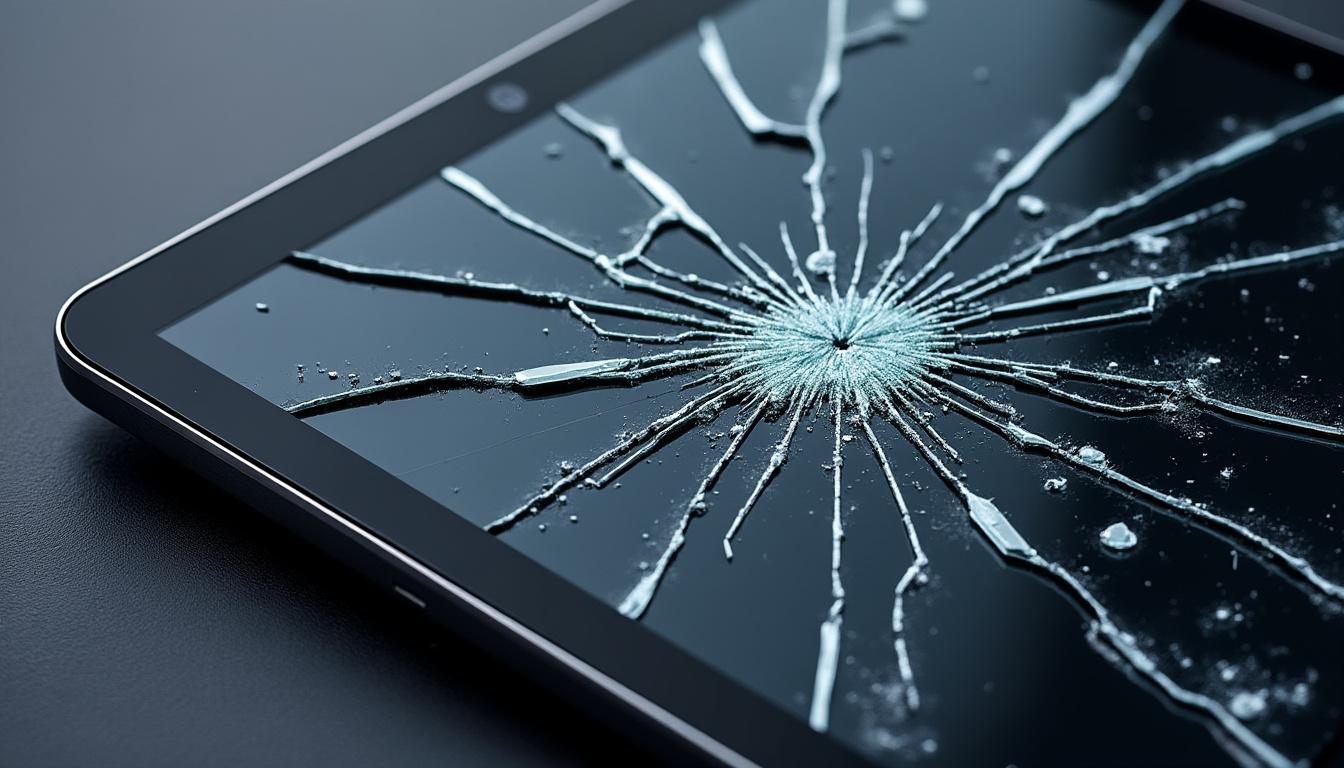
Chacune de ces causes nécessite une approche différente. Pour débuter, observez de près votre appareil. Si l’écran est fissuré, un remplacement professionnel sera peut-être nécessaire. En revanche, pour des soucis logiciels, vous avez plusieurs outils à votre disposition.
Vérifier les mises à jour de votre système d’exploitation
Les tablettes fonctionnent sous différents systèmes d’exploitation comme Android ou iOS. Il est essentiel de s’assure que votre appareil est à jour. Voici comment procéder :
- Accédez à Réglages ou Paramètres.
- Cliquez sur À propos de l’appareil.
- Recherchez Mises à jour logicielles et installez les versions disponibles.
Des études montrent qu’un pourcentage conséquent de problèmes de performance peut être attribué à des mises à jour manquantes. Ainsi, effectuer ces vérifications peut souvent résoudre la question tactile.
Résoudre les problèmes matériels
Lorsque le problème ne semble pas être lié à des questions logicielles, il peut s’agir d’un défaut matériel. Voici quelques étapes à suivre :
- Redémarrer l’appareil : Parfois, un simple redémarrage peut remettre les choses en ordre.
- Inspecter les accessoires : Enlevez la coque ou la protection d’écran pour vérifier si cela résout le problème.
- Vérifier la batterie : Une batterie défaillante peut entraîner des problèmes avec l’écran tactile.
Des professionnels recommandent également d’effectuer des tests matériels via des applications disponibles sur les boutiques en ligne pour s’assurer que l’écran est en bon état. Par exemple, certaines marques comme Microsoft et Dell intègrent des options de diagnostic dans leurs paramètres.
| Marque | Mode de diagnostic |
|---|---|
| Samsung | Test d’écran dans le mode service |
| Apple | Générer un rapport d’erreur via l’application Support |
| Huawei | Outils de diagnostic intégrés |
L’intervention professionnelle
Si ces étapes ne donnent pas de résultats, il est peut-être temps de consulter un professionnel. Les centres de service agréés peuvent implémenter des réparations efficaces. Pensez aussi à vérifier la garantie de votre appareil : certaines réparations pourraient être couvertes.

Évaluer l’impact des applications tierces
Il est fréquent que certaines applications, en particulier celles qui modifient le système, provoquent des dysfonctionnements au niveau tactile. Pour identifier si une application est la source de votre problème, il est conseillé de démarrer votre tablette en mode sans échec.
- Éteignez votre tablette.
- Redémarrez en maintenant le bouton de volume enfoncé.
- Une fois en mode sans échec, Testez l’écran tactile.
Si l’écran fonctionne en mode sans échec, cela signifie qu’une application tierce est responsable du problème. Supprimez les applications récentes pour voir si l’une d’elles est à l’origine du malfonctionnement.
Apprendre à nettoyer efficacement l’écran tactile
Le nettoyage de l’écran est souvent négligé, mais il est tout aussi important pour garder la réactivité tactile. Voici les étapes pour un nettoyage optimal :
- Utiliser un chiffon en microfibre: Évitez les produits chimiques agressifs qui pourraient endommager l’écran.
- Éteindre l’appareil : Cela permet d’éviter des erreurs de fonctionnement durant le nettoyage.
- Appliquer légèrement une solution nettoyante : Si nécessaire, utilisez une solution douce d’eau et de vinaigre.
Des études montrent que le maintien d’un écran propre peut améliorer jusqu’à 30% la précision tactile. Les utilisateurs de marques comme Xiaomi et Google rapportent également des gains notables de performance après un nettoyage adéquat.
| Accessoire | Utilité |
|---|---|
| Chiffon en microfibre | Nettoyage sans rayures |
| Solution nettoyante douce | Élimine les taches sans dangers |
| Protége écran | Préserve l’écran de la saleté |
Déceler les mises à jour nécessaires pour les pilotes
Les pilotes sont essentiels au bon fonctionnement des composants. La mise à jour de ces derniers peut également résoudre des soucis tactiles. Accédez aux paramètres de votre tablette et recherchez les options de mise à jour des pilotes. En fonction de la marque, cela peut varier. Les tablettes proposées par Asus, par exemple, ont souvent des mises à jour menues. Pensez à vérifier régulièrement.
Procédure pour mettre à jour les pilotes
Voici un guide rapide pour effectuer cette mise à jour :
- Accédez à Paramètres.
- Cliquez sur Système puis Mise à jour.
- Suivez les instructions à l’écran pour terminer la mise à jour.
Il est important de noter que les mises à jour tardives peuvent entraîner des baisses de performance, surtout avec des tablettes haut de gamme comme Sony et Lenovo.
Exercer une approche pas à pas pour diagnostiquer l’écran tactile
Pour ceux qui veulent s’engager dans un diagnostic plus précis, il existe des applications tierces qui peuvent aider à tester la réactivité tactile. Voici quelques exemples :
- Touchscreen Test: Évaluez la réactivité de chaque section de votre écran tactile.
- Multi-touch Tester: Vérifiez si le multitouch fonctionne correctement.
- Hardware Test: Propose un retour détaillé sur l’état de divers composants de votre tablette.
En intégrant ces outils dans votre processus, vous maximisez vos chances de trouver une solution rapidement. La précision des diagnostics est souvent la clé pour résoudre les problèmes d’inactivité de l’écran tactile.
FAQ : Questions fréquentes sur les écrans tactiles défaillants
Que faire si l’écran tactile ne répond plus après une mise à jour ?
Essayez de redémarrer votre tablette. Si ça ne fonctionne pas, restaurez les paramètres d’usine après sauvegarde.
Comment savoir si le problème est matériel ou logiciel ?
Testez l’appareil en mode sans échec. Si l’écran fonctionne ici, le problème vient probablement d’une application.
Pourquoi mon écran devient-il parfois insensible ?
Un écran peut devenir insensible en raison de la chaleur excessive, d’applications en cours d’exécution ou de problèmes matériels.
Est-ce que les protections d’écran peuvent causer des problèmes de tactile ?
Oui, certaines protections peuvent interférer avec le capteur tactile. Essayez de les retirer pour tester.
Dois-je consulter un service professionnel pour un écran défaillant ?
Si aucune des solutions ne fonctionne, une consultation professionnelle est recommandée pour éviter d’aggraver le problème.
En suivant ces conseils et étapes, vous devriez pouvoir identifier la source du problème tactile sur votre tablette et la résoudre efficacement.
Optimiser la précision : calibrage et réglages avancés
En complément des vérifications classiques, pensez au calibrage du numériseur pour améliorer la précision des interactions. Le numériseur et le capteur capacitif peuvent dériver avec le temps ; un étalonnage régulier corrige la latence tactile et l’intermittence en recalibrant la détection des points de contact. Certaines tablettes proposent des utilitaires internes permettant d’effectuer un étalonnage guidé (calibrage par croix, ajustement de la tolérance de pression), mais il existe aussi des méthodes génériques : lancer des tests qui affichent des trajectoires et des points pour identifier les zones mortes, puis répéter un calibrage jusqu’à obtention d’une réponse uniforme. Cette étape cible l’algorithme de détection et la synchronisation entre l’écran et le contrôleur tactile.
Autre piste souvent négligée : activer ou ajuster les fonctions d’accessibilité et la rétroaction haptique pour diagnostiquer la sensibilité. En modifiant la sensibilité du tactile et le délai avant activation (touch-and-hold), on peut réduire les faux négatifs sur des interfaces exigeantes. Sur le plan système, optimiser la gestion de la mémoire vive et limiter les processus en arrière-plan diminue la charge CPU et réduit la fréquence d’échantillonnage effective, améliorant ainsi la réactivité. Enfin, si le comportement se dégrade après des manipulations matérielles, surveillez le firmware du contrôleur tactile et conservez des sauvegardes avant toute modification : restaurer un profil stable peut être plus sûr que de multiplier les essais. Ces actions ciblées permettent d’affiner la sensibilité sans recourir immédiatement à une intervention physique, tout en prolongeant la durée de vie fonctionnelle de l’écran tactile.