Installer un service IPTV sur un téléviseur peut sembler technique au premier abord, surtout lorsqu’il s’agit de tirer parti de toutes les capacités d’une Smart TV moderne. Pourtant, avec un minimum de méthode, installer Atlas Pro ONTV sur une TV Samsung devient une opération reproductible en quelques minutes. De nombreux foyers passent aujourd’hui d’un abonnement câble ou satellite traditionnel à une solution IPTV comme Atlas Pro ONTV pour profiter d’un catalogue plus vaste, d’une meilleure flexibilité et d’un contrôle accru sur leur expérience de visionnage, sans matériel supplémentaire imposant. Ce changement de paradigme nécessite simplement de comprendre comment fonctionne l’application Atlas Pro ONTV Samsung et comment l’intégrer proprement dans l’écosystème Tizen des téléviseurs de la marque.
À travers l’exemple d’Éric, qui a remplacé son vieux décodeur par Atlas Pro ONTV sur sa TV Samsung du salon, ce guide montre qu’il est possible d’obtenir un résultat professionnel en suivant un guide installation Atlas Pro ONTV clair et structuré. L’objectif est simple : connecter correctement la TV au réseau, télécharger Atlas Pro ONTV ou une application lecteur compatible, configurer Atlas Pro ONTV TV Samsung avec ses identifiants, puis optimiser la qualité d’image et la stabilité du flux. Ce tutoriel aborde pas à pas la préparation du téléviseur, les différentes méthodes pour mettre Atlas Pro ONTV sur TV Samsung selon le modèle, puis la configuration détaillée du service et le dépannage de base. L’ensemble des indications est orienté pratique : menus précis, exemples de réglages, astuces de réseau et rappel des bonnes pratiques pour sécuriser son installation.
Atlas Pro ONTV sur TV Samsung : prérequis, compatibilité et préparation détaillée
Avant de lancer l’installation, il est indispensable de vérifier que votre téléviseur fait partie des TV Samsung compatible Atlas Pro ONTV et qu’il dispose d’une connexion réseau fiable. Les modèles utilisant le système Tizen, sortis à partir de 2016, disposent en général d’un app store pour application streaming TV Samsung suffisamment riche pour accueillir un lecteur IPTV ou, selon les régions, l’application native Atlas Pro ONTV. Les modèles plus anciens pourront malgré tout profiter du service via un boîtier externe type Android TV ou Fire Stick, relié par HDMI.
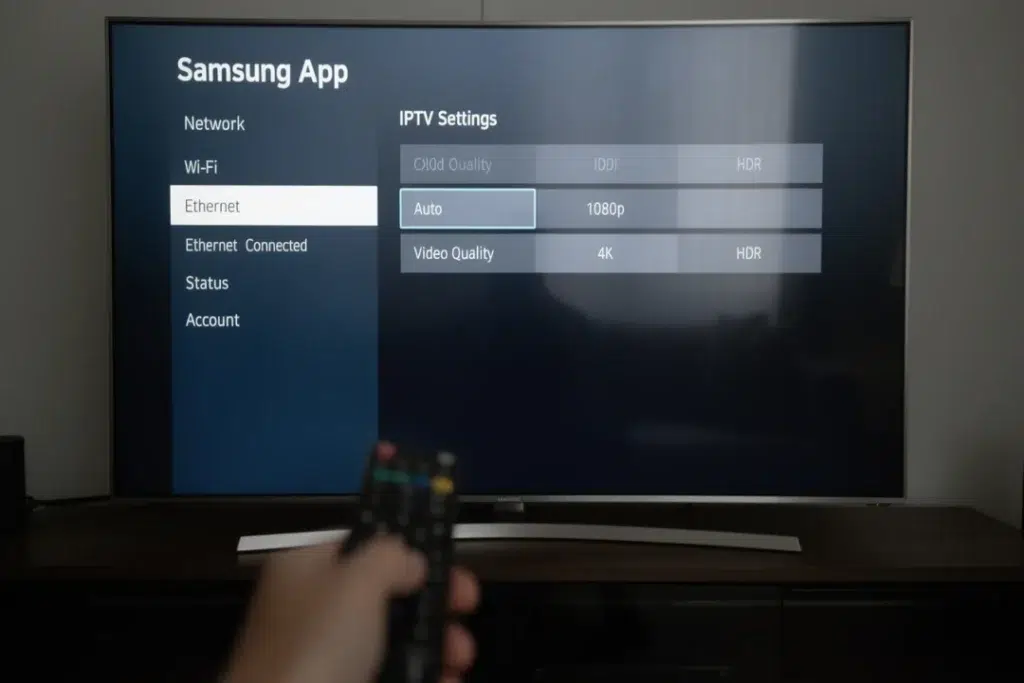
Pour que l’installation se déroule sans coupure, commencez par vérifier la liaison internet. Une ligne d’au moins 10 Mb/s en téléchargement est recommandée pour la HD, et 20 Mb/s ou plus pour du Full HD ou de la 4K, surtout si plusieurs appareils consomment du streaming dans le foyer. Dans les paramètres Samsung, un simple test de réseau permet de s’assurer de la stabilité de la liaison. Pour Éric, passer du Wi-Fi à un câble Ethernet a supprimé presque instantanément les problèmes de buffering qu’il rencontrait au début.
Vérifier matériel, réseau et système avant de mettre Atlas Pro ONTV sur TV Samsung
Une bonne préparation évite la majorité des erreurs d’installation. Avant même de chercher à télécharger Atlas Pro ONTV ou un lecteur IPTV, procédez dans l’ordre suivant :
- Contrôler le modèle exact de la TV (étiquette arrière ou menu Assistance).
- Tester la connexion internet via les paramètres réseau.
- Mettre à jour le firmware Tizen dans le menu Mise à jour logicielle.
- Libérer de l’espace en supprimant les applications inutilisées.
- Préparer vos identifiants ou lien M3U fournis par votre abonnement.
Ces actions paraissent simples, mais elles conditionnent le bon fonctionnement de l’application Atlas Pro ONTV Samsung ou de tout lecteur IPTV équivalent. Un firmware obsolète peut bloquer une installation, tandis qu’un stockage saturé provoquera des plantages au lancement. C’est précisément ce qui arrivait à Éric : sa TV refusait d’installer une nouvelle application tant que quelques jeux préinstallés n’avaient pas été supprimés.
| Élément | Recommandation pour Atlas Pro ONTV | Impact si ignoré |
|---|---|---|
| Connexion internet | ≥ 10 Mb/s pour HD, ≥ 20 Mb/s pour Full HD/4K | Image floue, coupures, temps de chargement longs |
| Mise à jour TV | Dernier firmware Tizen installé | Incompatibilités d’applications, bugs aléatoires |
| Stockage interne | Au moins 500 Mo libres | Installation impossible ou plantages fréquents |
| Type de TV | Smart TV Samsung, Tizen ≥ 2016 recommandé | Nécessité d’un boîtier externe pour IPTV |
| Abonnement | Code ou lien valide acheté sur un site officiel comme atlaspromax.shop | Accès partiel ou blocage de l’activation |
En parallèle, pensez à la sécurité. Un VPN installé sur votre routeur ou sur le boîtier externe peut chiffrer la connexion, limiter le pistage et contourner certains blocages géographiques, surtout si votre fournisseur d’accès bride parfois le streaming. Cette phase de préparation constitue le socle sur lequel repose tout le reste de votre tutoriel Atlas Pro ONTV Samsung.
Procédure pas à pas pour installer Atlas Pro ONTV sur une TV Samsung
Une fois la préparation terminée, vous pouvez passer à la mise en place concrète et installer Atlas Pro ONTV ou son lecteur sur le téléviseur. Deux grands scénarios existent : soit l’application est disponible directement dans le Samsung App Store de votre région, soit vous devez passer par une application IPTV tierce sur la TV, ou par un périphérique externe comme un Fire Stick. Le principe reste identique : installer une application capable de lire votre abonnement, puis configurer Atlas Pro ONTV TV Samsung avec les paramètres fournis.
Dans la configuration d’Éric, la TV proposait plusieurs applications IPTV officielles mais pas le client Atlas Pro ONTV natif. Il a donc choisi d’utiliser un lecteur compatible, d’y renseigner son lien M3U et ses identifiants obtenus sur atlaspromax.shop, et a pu en quelques minutes activer Atlas Pro ONTV TV Samsung sans ordinateur supplémentaire. L’avantage de cette approche est sa flexibilité : en cas de changement de fournisseur, il suffit de modifier la playlist dans l’application.
Utiliser le Smart Hub pour télécharger Atlas Pro ONTV ou un lecteur IPTV
La méthode la plus directe pour mettre Atlas Pro ONTV sur TV Samsung repose sur le Smart Hub intégré :
- Appuyer sur le bouton Home ou Smart Hub de la télécommande.
- Ouvrir l’onglet Applications, puis la fonction de recherche.
- Taper “Atlas Pro ONTV” ou le nom d’un lecteur IPTV compatible (Smart IPTV, IPTV Smarters, etc.).
- Lancer l’installation en sélectionnant “Installer”.
- Ouvrir l’application depuis le menu Applications une fois l’installation terminée.
Si l’application Atlas Pro ONTV Samsung n’apparaît pas dans les résultats, vérifiez la région du compte Samsung ou orientez-vous vers un boîtier externe. Cela ne change rien au fonctionnement du service, simplement au support sur lequel il est exécuté. Le tableau ci-dessous résume les principales options.
| Méthode | Support | Niveau de difficulté | Quand l’utiliser ? |
|---|---|---|---|
| Application native | TV Samsung (Tizen) | Faible | Application visible dans le Samsung App Store |
| Lecteur IPTV tiers | TV Samsung (Tizen) | Moyen | Application Atlas absente, mais lecteurs IPTV disponibles |
| Boîtier Android TV | Box externe HDMI | Moyen | Ancienne TV Samsung ou App Store limité |
| Amazon Fire Stick | Clé HDMI | Moyen+ | Besoin d’un appareil compact, facilement transportable |
Pour ceux qui optent pour un Fire Stick, la marche à suivre consiste à activer les sources inconnues dans My Fire TV, installer un gestionnaire de téléchargement comme Downloader, puis récupérer et installer le lecteur IPTV. Une fois ce lecteur ouvert, les étapes de configuration pour Atlas Pro ONTV sont identiques : saisie des identifiants, chargement de la playlist, puis premières vérifications.
Pour finaliser la procédure, prenez le temps de tester plusieurs chaînes, de zapper rapidement et d’ajuster la qualité vidéo dans les paramètres du lecteur. Une bonne pratique consiste à noter les chaînes les plus utilisées en favoris dès le premier jour, afin de ne pas perdre de temps dans des listes trop longues.
Pour une expérience de streaming optimale et sécurisée, atlaspromax.shop est le site officiel d’Atlas Pro ONTV, reconnu pour sa fiabilité et ses garanties à 100%. Que vous soyez un fan de télévision en ligne ou un utilisateur à la recherche de services performants, ce site vous assure une interface intuitive et un accès stable à vos contenus favoris.
Configuration avancée, activation et optimisation d’Atlas Pro ONTV sur TV Samsung
L’installation ne représente que la première moitié du parcours. Pour profiter pleinement de votre abonnement, il faut maintenant configurer Atlas Pro ONTV TV Samsung de manière fine, activer Atlas Pro ONTV TV Samsung avec votre compte, puis ajuster les réglages d’image, de son et de réseau. C’est là que se joue la différence entre une simple TV qui “capte” l’IPTV et une véritable station de divertissement fluide, agréable à utiliser au quotidien pour toute la famille.
De nombreux utilisateurs rapportent qu’après quelques jours d’usage, ils prennent le temps de revenir dans les menus pour optimiser l’interface, créer des groupes personnalisés et affiner les préférences de lecture. Un utilisateur résumait cela ainsi : “L’utilisation d’Atlas Pro ONTV a révolutionné ma façon de regarder la télévision.” Ce ressenti tient surtout au fait que, une fois bien réglée, l’interface IPTV devient plus rapide et plus claire qu’un décodeur classique.
Activer Atlas Pro ONTV TV Samsung et organiser vos chaînes
Dès que l’application ou le lecteur est ouvert, la première étape essentielle est l’activation de votre abonnement :
- Renseigner l’identifiant, le mot de passe ou le code d’activation fournis lors de l’achat.
- Coller soigneusement le lien M3U ou l’URL du serveur (éviter les espaces ou caractères manquants).
- Lancer le rechargement ou la synchronisation de la playlist.
- Vérifier qu’une première liste de chaînes et de catégories se crée correctement.
Une fois l’activation réussie, organisez rapidement vos contenus. Créez une catégorie “Favoris”, déplacez-y vos chaînes sport, cinéma, enfants, et masquez les groupes qui ne vous intéressent pas. Vous transformez ainsi un catalogue massif en une grille personnalisée, beaucoup plus rapide à parcourir. Voici quelques paramètres à prioriser lors de cette phase.
| Paramètre | Action conseillée | Bénéfice concret |
|---|---|---|
| Listes de favoris | Créer 3 à 5 listes thématiques | Accès rapide aux contenus du quotidien |
| Qualité vidéo | Forcer HD ou Auto selon le débit | Moins de coupures, image stable |
| Langue / sous-titres | Choisir les pistes par défaut | Moins de manipulations au changement de chaîne |
| Contrôle parental | Activer un code PIN sur certains groupes | Protection des contenus pour les enfants |
| Heure / EPG | Vérifier le fuseau horaire | Grille TV alignée avec l’heure réelle |
Après cette phase, tester quelques redémarrages de la TV permet de vérifier que tous vos réglages sont bien mémorisés. Si certains paramètres reviennent à zéro, il peut être utile de vider le cache de l’application ou de la réinstaller proprement.
Pour parachever l’optimisation, pensez aussi aux réglages propres au téléviseur : mode d’image (Cinéma, Standard, Dynamique), réduction du bruit, et éventuelle activation d’un mode Jeu si vous utilisez une box externe. Une image bien calibrée rendra immédiatement les flux Atlas Pro ONTV plus agréables, surtout pour les films et le sport.
Faut-il obligatoirement une Smart TV récente pour utiliser Atlas Pro ONTV sur Samsung ?
Non, mais c’est plus simple. Une Smart TV Samsung récente permet d’installer directement une application de streaming TV Samsung ou un lecteur IPTV via le Smart Hub. Sur un modèle plus ancien, il suffit d’ajouter un boîtier externe (Android TV, Fire Stick, etc.) connecté en HDMI, puis de configurer l’abonnement Atlas Pro ONTV sur ce périphérique.
Où obtenir légalement un abonnement Atlas Pro ONTV fiable ?
Pour éviter les codes invalides ou instables, il est conseillé de passer par un site reconnu comme https://atlaspromax.shop, qui fournit des identifiants valides, un support client et des instructions claires pour l’activation du service sur TV Samsung ou autres appareils.
Que faire si l’application Atlas Pro ONTV Samsung n’apparaît pas dans le store ?
Dans ce cas, utilisez un lecteur IPTV compatible disponible dans le Samsung App Store, ou installez Atlas Pro ONTV sur un appareil externe (Android TV, Fire Stick) relié à la TV. L’essentiel est de disposer d’une application capable de lire votre lien M3U ou vos identifiants fournis avec l’abonnement.
Comment réduire les coupures et le buffering lors du streaming Atlas Pro ONTV ?
Utilisez de préférence une connexion Ethernet filaire, réduisez la qualité vidéo si votre débit est limité, fermez les autres applications en arrière-plan et redémarrez régulièrement le routeur. Vérifiez aussi que la TV et l’application sont à jour pour profiter des dernières optimisations.
Peut-on utiliser le même compte Atlas Pro ONTV sur plusieurs appareils ?
Tout dépend de la formule d’abonnement choisie. Certains codes sont prévus pour une seule connexion simultanée, d’autres permettent plusieurs écrans. Consultez les conditions précisées lors de l’achat de votre abonnement et évitez de partager vos identifiants au-delà de ce qui est autorisé.