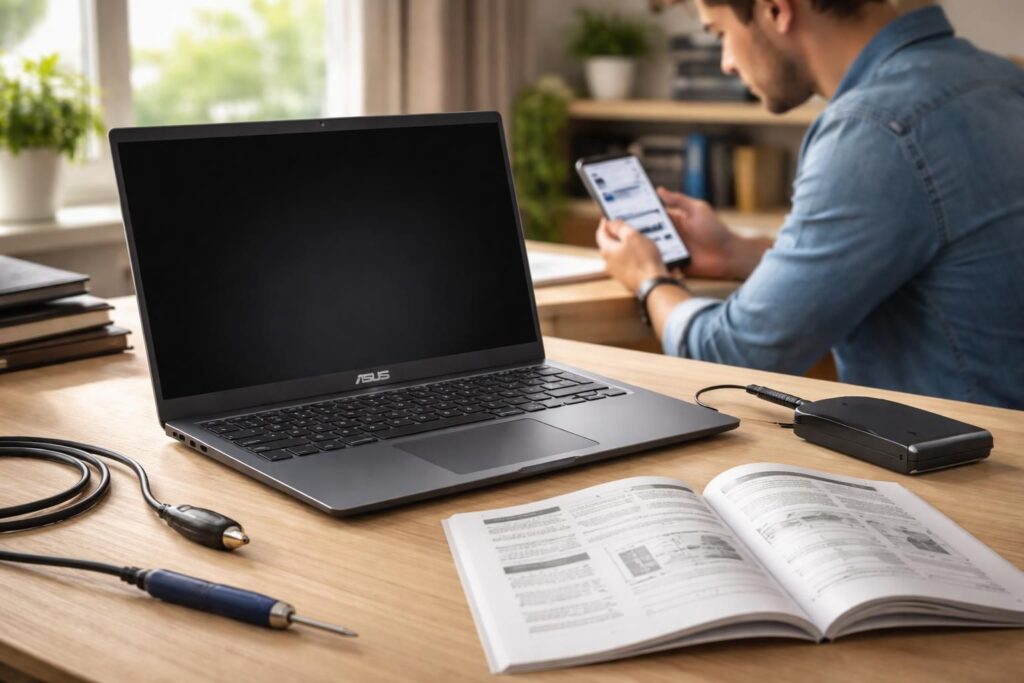
Le dépannage de l’écran noir sur un ordinateur portable Asus peut s’avérer être un défi redoutable pour les utilisateurs. Que ce soit après une mise à jour, un redémarrage inopiné, ou à la suite d’une utilisation prolongée, cette problématique soulève des questions cruciales à envisager de manière concrète. En 2026, avec l’accroissement constant des technologies et des systèmes d’exploitation comme Windows 11 et 10, la compréhension des méthodes de résolution des problèmes devient primordiale. Cet article aborde en profondeur les étapes clés pour faire face à cet incident courant, en offrant des solutions pratiques basées sur des diagnostics techniques précis. Les causes potentielles d’un écran noir, ainsi que les solutions éprouvées à appliquer, seront détaillées dans nos différentes sections.
Identification des causes d’un écran noir sur un Asus
Dans un premier temps, il est essentiel de comprendre les raisons qui mènent à un écran noir sur un appareil Asus. Les pannes peuvent survenir pour diverses raisons, qu’elles soient matérielles ou logicielles. Ainsi, une diagnostics efficace commence par une identification claire des symptômes.
Causes matérielles
Les problèmes matériels sont souvent à l’origine des écrans noirs inopinés. Qu’il s’agisse d’une connexion mal établie, d’un câble défectueux, ou d’une défaillance de la carte graphique, le diagnostic commence par une vérification minutieuse des composants de l’ordinateur.
- Connexion défectueuse : Un câble HDMI ou VGA mal branché peut causer des interruptions de signal.
- Problèmes de carte graphique : Les cartes graphiques peuvent également souffrir de défaillances, rendant l’affichage impossible.
- Problèmes de rétroéclairage : Un problème sur la carte mère ou la dalle peut également rendre l’écran noir.
Causes logicielles
Du côté des causes logicielles, les mises à jour de pilotes ou des couches d’applications mal installées peuvent engendrer ce type de problème. Les mises à jour Windows parfois incomplètes ou incompatibles peuvent également perturber le bon fonctionnement de l’appareil.
Méthodes de dépannage : étapes préliminaires
Avant de passer aux solutions plus techniques, plusieurs étapes préliminaires peuvent être exécutées. Il est crucial d’adopter une démarche méthodique pour maximiser les chances de récupération.
Vérification des connexions
La première étape consiste à vérifier tous les équipements connectés à l’ordinateur. Les périphériques externes peuvent interférer avec le fonctionnement normal du système. Voici les procédures à suivre :
- Débrancher tous les périphériques externes tels que USB, moniteurs supplémentaires, et imprimantes.
- Vérifier si l’ordinateur bipe au démarrage, indiquant que le POST (Power-On Self Test) s’est bien déroulé.
- Tester avec un moniteur externe pour déterminer si le problème vient de la carte graphique ou de l’écran lui-même.
Forcer un redémarrage
Si l’écran reste noir malgré ces vérifications, une réinitialisation forcée peut s’avérer nécessaire. Pour cela, maintenez le bouton d’alimentation enfoncé pendant 10 à 20 secondes pour éteindre complètement l’appareil, puis redémarrez-le. Ceci permet souvent de réinitialiser les erreurs temporaires.
Utilisation du mode sans échec pour résoudre l’écran noir
Le mode sans échec est une fonctionnalité cruciale de Windows qui permet de démarrer l’ordinateur avec un ensemble minimal de pilotes. Cela peut s’avérer utile pour diagnostiquer des problèmes liés à des logiciels ou à des pilotes défectueux.
Accéder au mode sans échec
Pour activer le mode sans échec sur un ordinateur Asus, suivez les étapes suivantes :
- Éteignez l’ordinateur de manière forcée en maintenant le bouton d’alimentation.
- Répétez l’opération 2 à 3 fois jusqu’à ce que le système affiche l’environnement de récupération.
- Allez dans « Dépanner » puis « Options avancées » et sélectionnez « Paramètres de démarrage ».
- Appuyez sur « Redémarrer » et sélectionnez l’option de mode sans échec.
Diagnostiquer les pilotes dans le mode sans échec
Une fois en mode sans échec, il est possible de vérifier et de désinstaller les pilotes que vous soupçonnez de causer le problème. Dans de nombreux cas, les pilotes de la carte graphique peuvent être à l’origine d’écrans noirs.
Mise à jour et restauration des pilotes
Les mises à jour régulières des pilotes sont essentielles pour maintenir la stabilité de l’ordinateur. Il peut arriver qu’une nouvelle mise à jour de Windows impacte négativement un pilote, causant ainsi un écran noir.
Mise à jour des pilotes
Accédez au Gestionnaire de périphériques en effectuant un clic droit sur le bouton Démarrer. Naviguez vers « Cartes graphiques », et sélectionnez le périphérique graphique. Cliquez avec le bouton droit de la souris et choisissez « Mettre à jour le pilote » pour installer les dernières versions.
Restaurer les pilotes précédents
Si le problème a commencé juste après une mise à jour, vous pouvez restaurer le pilote à une version antérieure. Cette option est accessible en cliquant sur « Propriétés » dans le Gestionnaire de périphériques, puis en sélectionnant l’onglet « Pilote » et « Restaurer le pilote ».
Restauration du système : une option salvatrice
La restauration du système est une méthode efficace lorsqu’il s’agit de revenir à un état antérieur de votre machine avant que le problème ne survienne. C’est une solution viable pour remédier aux erreurs causées par des installations logicielles ultérieures.
Procédure de restauration système
Pour effectuer cette restauration, suivez ces étapes :
- Démarrez l’ordinateur et accédez de nouveau au mode sans échec.
- Dans le menu de récupération, sélectionnez « Restauration du système ».
- Choisissez un point de restauration qui date d’avant l’apparition du problème.
- Suivez les instructions à l’écran pour finaliser le processus.
Pour des problèmes persistants
Si, malgré ces efforts, l’écran noir persiste, une réinitialisation du système peut être envisagée. Cela implique de remettre l’ordinateur à son état d’origine, ce qui peut résoudre les problèmes les plus récalcitrants. Sauvegardez vos fichiers avant d’agir.
Dépannage matériel : vérification des composants internes
Si les solutions logicielles ne donnent pas de résultats, des tests matériels s’imposent. La vérification du matériel permet d’évaluer si les composants internes, comme la carte mère ou la RAM, sont défectueux.
Tests de matériel
Un diagnostic matériel peut être effectué à l’aide de logiciels spécialisés disponibles sur le marché. Ces outils vérifient la santé de chaque composant et identifient les défaillances potentielles. Par ailleurs, il est également possible d’effectuer un contrôle physique des composants.
Importance des services de support technique
Dans certains cas, faire appel à un support technique peut s’avérer nécessaire. Les équipes dédiées possèdent une expertise approfondie qui permet d’effectuer des réparations ou des remplacements de composants en toute sécurité.
| État du problème | Solution recommandée |
|---|---|
| Écran noir au démarrage | Redémarrage forcé, vérification du matériel |
| Écran noir après une mise à jour | Mise à jour des pilotes ou restauration du système |
| Écran noir en mode normal | Mode sans échec, vérifications hardware |
| Problèmes persistants | Réinstallation du système ou aide technique |