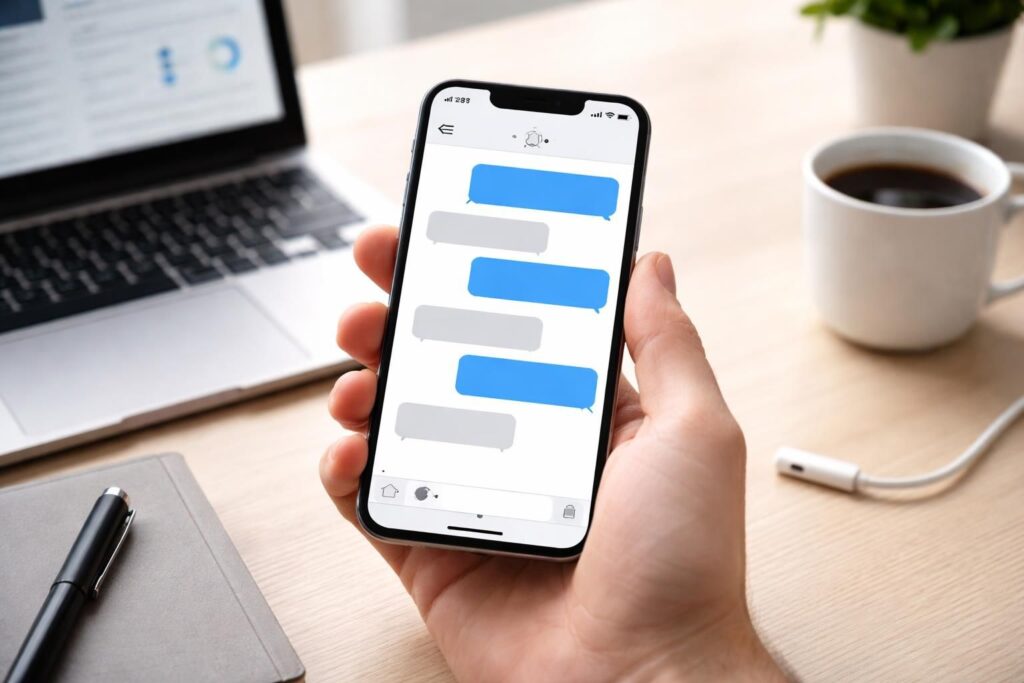
La gestion des messages sur iPhone est souvent perçue comme une tâche complexe, surtout lorsqu’il s’agit d’exporter une conversation SMS. Que ce soit pour conserver des souvenirs, partager des messages importants ou transférer des données vers un nouvel appareil, plusieurs méthodes sont disponibles pour faciliter ce processus. Chaque utilisateur a des besoins spécifiques, qu’il souhaite sauvegarder des SMS pour un usage personnel ou pour des raisons professionnelles. Une compréhension approfondie de ces méthodes peut garantir que chaque conversation est exportée sans perte de données ni complications. Cet article explore les solutions les plus efficaces pour exporter des SMS d’un iPhone, en détaillant les étapes nécessaires ainsi que les outils recommandés pour un transfert de données optimal.
Exporter les conversations SMS iPhone via l’option de transfert
La méthode de transfert de SMS via les réglages de l’iPhone est l’un des moyens les plus pratiques pour exporter des conversations. D’abord, cette fonctionnalité repose sur l’intégration des appareils Apple, facilitant le transfert des données entre l’iPhone et un Mac. Pour l’utiliser, il faut accéder aux réglages de votre iPhone, puis se diriger vers l’option des messages. L’utilisateur peut alors activer le transfert de SMS à destination de son Mac. Une fois cette option activée, toutes les conversations sont synchronisées en temps réel.
Cependant, il est crucial de souligner certaines limitations. Bien que cette méthode soit simple, elle n’offre pas la possibilité de sélectionner des messages individuels à transférer. L’exportation se fait en masse, ce qui peut poser problème si seul un extrait de la conversation est requis. De plus, pour fonctionner, cette méthode nécessite une connexion Wi-Fi stable entre les deux appareils. En fin de compte, il s’agit d’une solution très utile pour ceux qui privilégient la simplicité et la rapidité d’accès à l’historique de leurs messages.
Procédure de transfert de SMS sur Mac
Pour mettre en place cette méthode, suivez ces étapes :
- Accédez à l’application Réglages sur votre iPhone.
- Cliquez sur « Messages », puis sur « Transfert de SMS ».
- Sélectionnez l’appareil sur lequel vous désirez envoyer vos messages.
Une fois ces étapes complétées, vous pourrez non seulement lire vos messages sur votre Mac, mais également y répondre. Cette interactivité renforce l’expérience utilisateur, même si elle reste limitée à des envois globaux.
Exporter les conversations SMS iPhone vers un PC ou un Mac
Pour ceux qui souhaitent davantage de flexibilité dans le choix des messages à exporter, des logiciels spécialisés comme AnyTrans se révèlent très efficaces. Ce logiciel permet de sélectionner des conversations individuelles par contact ou selon des critères de date. Dans ce contexte, les utilisateurs peuvent transférer uniquement les messages nécessaires sans devoir passer par l’ensemble de leur historique.
AnyTrans est compatible avec les systèmes Windows et Mac, ce qui en fait une solution adaptable à de nombreux environnements. Son interface conviviale permet une navigation fluide, facilitant ainsi le transfert. Au moment de la sauvegarde, l’utilisateur a la possibilité de choisir divers formats tels que .txt, .html ou .pdf, ce qui est un atout majeur pour ceux qui souhaitent archiver leurs messages avec organisation.
Processus de sauvegarde avec AnyTrans
Voici les étapes à suivre pour exporter vos messages :
- Lancez AnyTrans sur votre ordinateur et connectez votre iPhone.
- Cliquez sur « Messages » à partir de l’interface principale.
- Prévisualisez les messages et sélectionnez ceux que vous souhaitez exporter.
- Cliquez sur le bouton « Vers PC » pour lancer le transfert.
Cette méthode non seulement simplifie l’exportation, mais permet également une impression directe des messages sélectionnés, sans besoins d’enregistrement préalable. Pour ceux qui souhaitent garder leurs conversations bien documentées, cette fonctionnalité est particulièrement appréciable.
Exporter les conversations SMS d’iPhone vers Android
Avec le changement accru des appareils parmi les utilisateurs, le transfert de SMS d’un iPhone vers un appareil Android est devenu une nécessité. AnyDroid se distingue comme un outil efficace pour cette opération. Ce logiciel permet de connecter à chaud un iPhone et un téléphone Android, facilitant ainsi le transfert direct des SMS entre les deux appareils.
Le processus est assez simple. En connectant les deux mobiles à une source Wi-Fi commune, l’utilisateur peut choisir l’option « Transfert vers Android ». La liste des types de données transférables s’affiche alors, et il ne reste qu’à sélectionner les messages à déplacer. Chaque message transféré conserve les détails essentiels tels que le numéro du destinataire et la date de réception.
Étapes de transfert avec AnyDroid
Voici comment procéder :
- Connectez l’iPhone et l’appareil Android à votre ordinateur, puis lancez AnyDroid.
- Cliquez sur « Passer à Android » puis sélectionnez « iOS vers Android ».
- Cochez les messages que vous souhaitez transférer et cliquez sur « Suivant » pour débuter le transfert.
Ainsi, vous aurez la possibilité d’exporter vos messages sans altérer les données sur l’iPhone. Cela représente un atout majeur pour ceux qui changent souvent de smartphone.
Utiliser iCloud pour la sauvegarde des messages
La sauvegarde de messages via iCloud offre une approche plus intégrée pour les utilisateurs d’Apple. Cette méthode repose sur la synchronisation des SMS et des iMessages sur tous les appareils associés à l’identifiant Apple. Pour bénéficier de cette fonctionnalité, il est nécessaire de l’activer depuis les réglages d’iCloud de votre iPhone.
Une fois activée, la fonction « Messages sur iCloud » permet de conserver automatiquement une copie de toutes les conversations sur le stockage en ligne, ce qui garantit que rien n’est perdu en cas de remplacement d’appareil. Ce système fonctionne de manière analogue aux services de messagerie électronique, où chaque message est accessible sur tous les appareils.
Activer la fonction Messages sur iCloud
Pour activer cette fonctionnalité, suivez ces étapes simples :
- Allez dans les Réglages de votre iPhone et sélectionnez votre nom en haut de l’écran.
- Trouvez « iCloud » et activez « Messages ».
Cette option permet de libérer de l’espace sur votre appareil, car les pièces jointes peuvent être supprimées tout en restant sauvegardées en ligne. Cela aide à maintenir une gestion plus fluide de l’espace de stockage de l’iPhone.
Les avantages d’une sauvegarde régulière des SMS
La sauvegarde régulière des SMS sur un iPhone présente plusieurs avantages significatifs. Tout d’abord, cela garantit la protection de vos communications importantes contre les pertes potentielles dues à des pannes matérielles, du vol ou des erreurs humaines. La possibilité de récupérer vos messages en cas de besoin peut s’avérer cruciale, notamment pour ceux qui utilisent fréquemment des SMS pour des échanges professionnels.
Une autre raison valable de procéder à des sauvegardes régulières est la préservation des souvenirs. Les conversations avec des proches peuvent contenir des moments significatifs ; ne pas les sauvegarder pourrait mener à leur perte irrémédiable. De plus, l’exportation permet aussi de classer et d’organiser les messages selon les besoins personnels ou professionnels.
Les outils recommandés pour une sauvegarde efficace
Pour effectuer ces sauvegardes, voici quelques outils recommandés :
- iCloud : Intégré à l’écosystème Apple, il offre une solution pratique pour stocker les messages en ligne.
- AnyTrans : Pour ceux qui recherchent une solution de transfert plus flexible et ciblée.
- AnyDroid : Idéal pour les utilisateurs qui changent de plateforme et nécessitent un transfert entre iPhone et Android.
Le choix de l’outil dépendra des besoins individuels des utilisateurs, qu’il s’agisse d’un simple transfert ou d’une solution de sauvegarde complète.
Conclusion sur l’exportation de conversations SMS
Il est essentiel pour les utilisateurs d’iPhone de maîtriser les différentes méthodes d’exportation de conversations SMS. Que ce soit via les options natives de l’appareil, comme le transfert vers un Mac, ou par le biais de logiciels tiers, chaque méthode présente des avantages distincts qui répondent à des besoins variés. L’usage d’outils spécialisés tels que AnyTrans et AnyDroid peut faciliter l’exportation et la gestion des messages, tout en assurant la sécurité des données. Il ne reste plus qu’à choisir la méthode la plus adaptée à vos besoins de création et de sauvegarde de messages pour une tranquillité d’esprit optimale en matière de gestion de données sur votre iPhone.